
Eine Einteilung bearbeiten
Jede Einteilung kannst du im Editor von Hand anpassen: Personen verschieben, Abwesende markieren, Regeln setzen, Gruppen umbenennen und umsortieren. Dieser Artikel zeigt den Editor einer Gruppen(arbeit); Werkstatt/Postenarbeit und Gruppenpuzzle sind gleich aufgebaut.
Inhalt
So ist der Editor aufgebaut
Du öffnest eine Einteilung mit einem Klick in der Liste im Tab Einteilungen. In der grünen Titelzeile steht die Art, z. B. Gruppen(arbeit), rechts der Knopf fürs Namensformat und das Fragezeichen für die Hilfe.
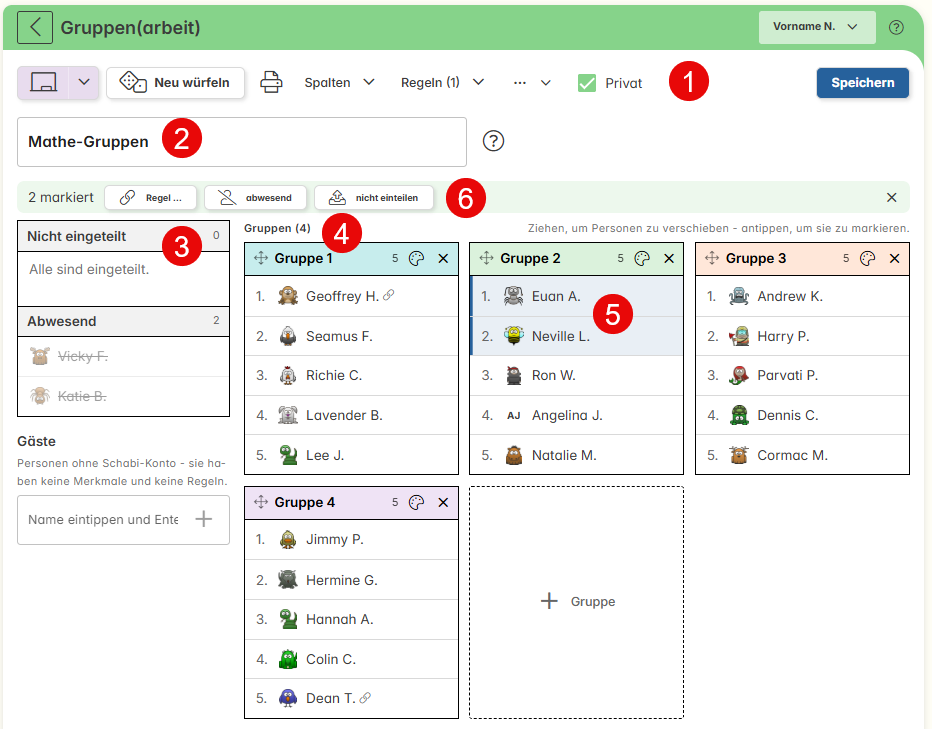
(1): Oben die Aktionen: das lila Tafel-Symbol (An der Wandtafel zeigen), Neu würfeln, Drucker, Spalten, Regeln, das Menü …, Privat und rechts Speichern.
(3): Darunter der Name der Einteilung - du änderst ihn direkt im Feld. Das Fragezeichen daneben (So funktionierts) erklärt die Art.
(3): Links Nicht eingeteilt, darunter Abwesend (sobald jemand abwesend ist) und das Feld für Gäste.
(4): Rechts die Gruppen als Karten.
Personen verschieben und markieren
Ziehen verschiebt eine Person in eine andere Gruppe, an eine andere Stelle oder zu Nicht eingeteilt. Auf dem Tablet hältst du den Namen kurz gedrückt, bevor du ziehst.
Antippen (5) markiert eine Person; nochmals antippen hebt die Markierung auf. Über den Gruppen erscheint dann eine Leiste, z. B. «2 markiert» (6).
Die Leiste wirkt auf alle Markierten:
Regel … (ab zwei Markierten) öffnet den Dialog Regel: nie zusammen oder immer zusammen, für die ganze Klasse oder nur für diese Einteilung. Regeln brauchen die Pro-Lizenz; ohne sie trägt der Knopf ein Schloss.
abwesend nimmt die Markierten aus ihren Gruppen und stellt sie unter Abwesend. Sind nur Abwesende markiert, heisst der Knopf wieder dabei - sie kommen dann zu Nicht eingeteilt.
nicht einteilen stellt die Markierten zu Nicht eingeteilt.
Das ✕ rechts (Markierung aufheben) hebt alle Markierungen auf.
Wer in einer Regel steht, trägt neben dem Namen ein kleines Kettensymbol; der Tooltip sagt, in wie vielen Regeln.
Das Menü Regeln
Das Menü Regeln neben Spalten (mit Regeln nur für diese Einteilung z. B. Regeln (2)) zeigt oben die Regeln Nur für diese Einteilung - mit ✕ entfernst du eine, gespeichert wird mit Speichern. Darunter stehen zum Nachlesen die Regeln Für die ganze Klasse und der Eintrag In «Merkmale & Regeln» bearbeiten. Mehr dazu: Regeln.
Nicht eingeteilt, Abwesend, Gäste (3)
Nicht eingeteilt zeigt alle, die in keiner Gruppe stehen. Ist die Einteilung aus der ganzen Klasse entstanden, erscheint hier auch von selbst, wer neu in die Klasse kommt.
Abwesend wird mit der Einteilung gespeichert. Abwesende erscheinen weder an der Wandtafel noch im Druck und werden beim Neu würfeln nicht eingeteilt.
Gäste: Namen eintippen und Enter - der Gast steht dann unter Nicht eingeteilt und lässt sich in eine Gruppe ziehen.
Die Gruppenkarten (4)
Umbenennen: direkt in den Titel der Karte tippen.
Farbe: der Farbpinsel im Titel (Farbe wählen).
Entfernen: das ✕ im Titel. Die Mitglieder kommen zu Nicht eingeteilt.
Umsortieren: die Karte am Griff (Pfeilkreuz) links im Titel ziehen. Diese Reihenfolge gilt auch fürs Rotieren, an der Wandtafel und im Druck.
Neue Gruppe: die Fläche Gruppe nach der letzten Karte.
Neu würfeln
Neu würfeln öffnet den Dialog Würfeln mit den Einstellungen, mit denen die Einteilung entstanden ist: Anzahl oder Grösse, Kriterien, Regeln, Historie und Serie. Die Optionen beschreibt Eine Einteilung erstellen.
Eingeteilt werden alle ausser den Abwesenden; Namen und Farben der Karten bleiben. Ging nicht alles auf, erscheint über den Gruppen ein Hinweis mit den Gründen. Das Ergebnis ist erst nach Speichern gespeichert - nur eine Serie speichert alle Runden sofort.
Das Menü …
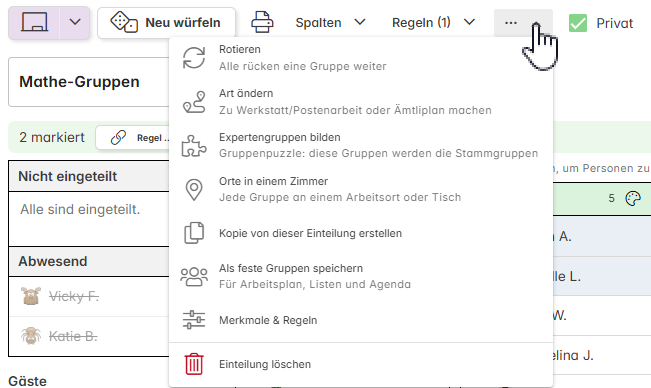
Rotieren - alle rücken eine Gruppe weiter; Name und Farbe der Karten bleiben. Das Tool speichert vorher und rotiert sofort.
Art ändern - macht aus der Gruppen(arbeit) eine Werkstatt/Postenarbeit (Pro-Lizenz) und zurück. Siehe Postenarbeit.
Expertengruppen bilden - die Gruppen werden Stammgruppen eines Gruppenpuzzles (Pro-Lizenz). Siehe Gruppenpuzzle.
Orte in einem Zimmer - jeder Gruppe einen Arbeitsort oder Tisch zuweisen; danach Anderes Zimmer für die Orte und Ohne Zimmer. Siehe Zimmer.
Kopie von dieser Einteilung erstellen - eine private Kopie mit dem Zusatz «(Kopie)», die zu keiner Serie gehört.
Als feste Gruppen speichern - unter Welche Gruppen? sind alle Gruppen mit Mitgliedern angekreuzt; nimm weg, was du nicht brauchst (Keine nimmt alle weg), und klicke auf Speichern. Das Tool legt sie als private feste Gruppen mit dem Namen «Einteilung · Gruppenname» an. Nur sie lassen sich im Arbeitsplan, in Listen und in der Agenda wählen. Sie sind Kopien und ändern sich nicht mit der Einteilung; Abwesende sind nicht dabei.
Merkmale & Regeln - wechselt in diesen Tab.
Einteilung löschen - legt sie für 30 Tage in den Papierkorb.
Spalten und Serien
Im Menü Spalten legst du fest, was jede Zeile zusätzlich zeigt: Nummerierung, Profilbild und unter Merkmale beliebige Merkmale der Klasse. Merkmale stehen rechts als Spalten mit farbigen Werten. Unter Nicht eingeteilt ist dafür kein Platz - dort zeigt das Menü … bei jeder Person ihre Werte. Die Wahl wird mit der Einteilung gespeichert. Wie die Namen stehen, wählst du mit dem Namensformat oben rechts.
Gehört die Einteilung zu einer Serie, stehen unter dem Namen die anderen Runden als Chips (Serie:). Ein Klick öffnet die jeweilige Runde.
Die Liste im Tab Einteilungen
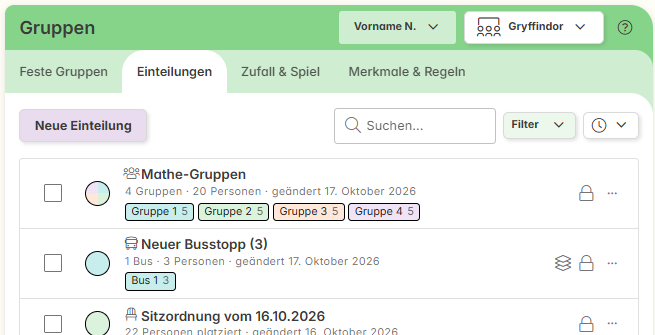
Jede Einteilung zeigt einen Kreis aus ihren Gruppenfarben, das Symbol ihrer Art, Anzahlen, Änderungsdatum und die Gruppen als Etiketten. Ein Schloss heisst privat, ein Stapelsymbol Teil einer Serie.
Suchen... sucht im Namen, in den Gruppennamen und bei der Besitzerin.
Gibt es verschiedene Arten, blendest du sie im Menü Filter ein und aus; nichts angekreuzt heisst alle.
Die Sortierung wählst du mit dem Knopf rechts: Zuletzt bearbeitet, Alphabetisch oder Nach Erstelldatum. Filter und Sortierung merkt sich das Gerät.
Das Menü … rechts bietet Bearbeiten, Kopieren (nicht beim Busstopp), Drucken, An der Wandtafel zeigen und Löschen.
Kreuzt du Einteilungen an, erscheint z. B. 3 Einteilungen löschen. Gelöscht wird nur, was angekreuzt und gerade zu sehen ist.
Siehe auch: An der Wandtafel zeigen und drucken
nach oben