
An der Wandtafel zeigen und drucken
Eine fertige Einteilung zeigst du der Klasse direkt am Beamer oder an der interaktiven Wandtafel - gross, farbig und ohne die Bedienelemente des Editors. Für den Aushang im Zimmer oder den Laufzettel druckst du Einteilungen und feste Gruppen als PDF.
Inhalt
An der Wandtafel zeigen
So öffnest du die Wandtafel-Ansicht einer Einteilung:
im Editor der Einteilung mit dem lila Tafel-Symbol (An der Wandtafel zeigen) - hast du etwas geändert, speichert das Tool vorher,
oder im Tab Einteilungen im Menü … einer Einteilung mit An der Wandtafel zeigen.
Die Tafel geht gleich ins Vollbild. Oben steht der Name der Einteilung, darunter die Gruppen als grosse Karten in ihrer Reihenfolge, je mit dem Gruppennamen und den Namen der Mitglieder. Der Kopf jeder Karte steht in der kräftigen Gruppenfarbe, damit man «die Orangen» auch von hinten erkennt; die Namen darunter stehen auf heller Fläche. Am eigenen Bildschirm und im Druck bleiben die Farben hell.
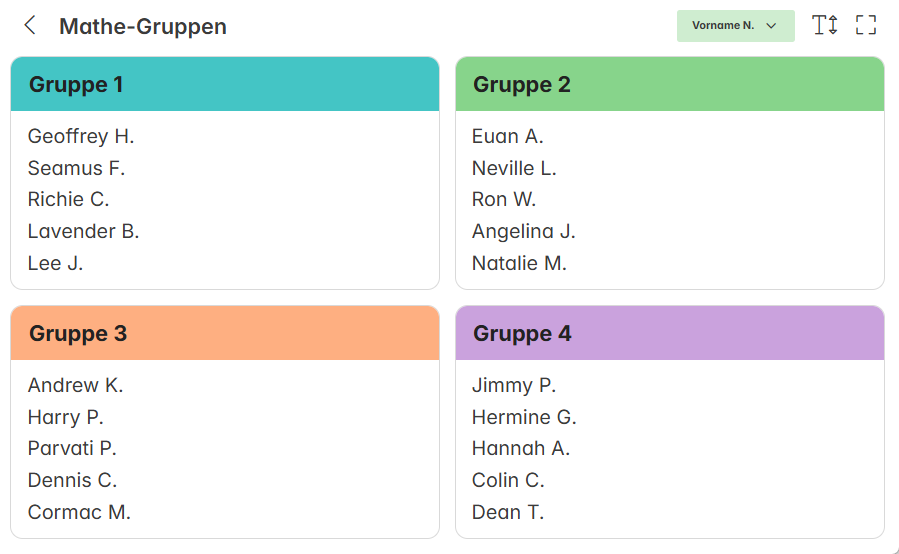
Oben rechts bedienst du die Ansicht:
Der Knopf fürs Namensformat - Vorname, Vorname N. oder Ganzer Name. Die Wahl gilt im ganzen Gruppen-Tool.
Schriftgrösse - jeder Klick macht die Schrift eine Stufe grösser; nach der grössten Stufe beginnt es wieder klein.
Vollbild - ein und aus. Auch mit der Taste Esc verlässt du das Vollbild. Wo der Browser kein echtes Vollbild kann (etwa auf dem iPad), füllt die Tafel trotzdem das ganze Fenster.
Der Pfeil links (Zurück zum Bearbeiten) führt zurück in den Editor. Im Vollbild ist er ausgeblendet - verlasse zuerst das Vollbild.
In einem eigenen Fenster
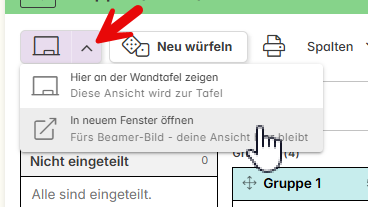
Soll die Klasse die Tafel am Beamer sehen, während du den Editor vor dir hast? Dafür hat das Tafel-Symbol rechts einen Pfeil mit Hier an der Wandtafel zeigen (wie der Knopf selbst) und In neuem Fenster öffnen.
Wähle In neuem Fenster öffnen. Ungespeichertes speichert das Tool dabei.
Ziehe das Fenster auf den Beamer. Chrome und Edge schieben es von selbst auf einen zweiten Bildschirm (beim ersten Mal mit Rückfrage).
Im eigenen Fenster lässt der Browser das Vollbild nicht ohne Klick zu: Die Tafel füllt erst das Fenster. Ein Klick auf Vollbild holt das echte Vollbild.
Speicherst du im Editor oder rotierst du, zeigt die Tafel im Fenster gleich den neuen Stand. Ein zweiter Klick öffnet kein weiteres Fenster, sondern holt dasselbe nach vorn. Der Pfeil links heisst dort Fenster schliessen. Ist das Fenster blockiert, erlaube Pop-ups für Schabi. In der Schabi-App fehlt der Pfeil.
Was die Klasse sieht - und was nie
Zu sehen sind nur die Gruppen mit ihren Mitgliedern, so wie die Einteilung gespeichert ist.
Wer Nicht eingeteilt oder Abwesend ist, erscheint nicht.
Die Wandtafel zeigt nie Merkmale und nie Regeln - auch dann nicht, wenn du im Editor Merkmal-Spalten eingeblendet hast. Die Einstellungen unter Spalten gelten nur für den Editor.
Besonderheiten bei einzelnen Arten
Werkstatt/Postenarbeit: Die Wandtafel zeigt den Wechselzähler, Nächster Posten, den Pfeil zurück und die Postenbeschreibungen. Siehe Postenarbeit.
Gruppenpuzzle: Ein Umschalter wechselt zwischen Stammgruppen und Expertengruppen. Siehe Gruppenpuzzle.
Orte im Zimmer: Haben die Gruppen einen Ort, wählst du oben zwischen Plan und Karten. Siehe Zimmer.
Busstopp und Sitzordnung haben ihre eigene Tafel, mit demselben Knopf und demselben Fenster. Siehe Busstopp und Sitzordnung.
Gedruckt wird immer als PDF, das du herunterlädst (in der App öffnet es sich direkt). Den Dialog Drucken öffnest du:
im Editor einer Einteilung oder einer festen Gruppe mit dem Drucker-Symbol - hast du etwas geändert, speichert das Tool vorher,
in den Tabs Feste Gruppen und Einteilungen im Menü … mit Drucken,
für mehrere feste Gruppen auf einmal: Gruppen in der Liste ankreuzen und z. B. 3 Gruppen drucken wählen.
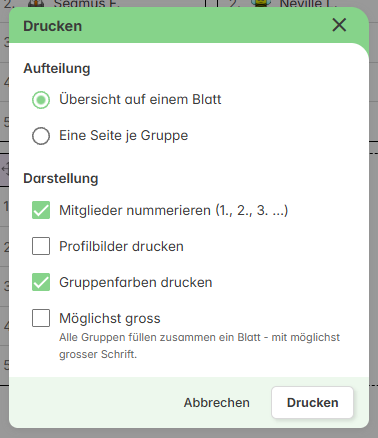
Aufteilung
Die Aufteilung wählst du bei einer Einteilung und bei mehreren festen Gruppen:
Übersicht auf einem Blatt - alle Gruppen nebeneinander; reicht ein Blatt nicht, geht es auf dem nächsten weiter.
Eine Seite je Gruppe - für den Aushang an jedem Gruppentisch. Bei einer Werkstatt/Postenarbeit heisst es Eine Seite je Posten.
Laufplan und Laufzettel - nur bei einer Werkstatt/Postenarbeit, siehe Postenarbeit.
Druckst du eine einzelne feste Gruppe, gibt es keine Aufteilung - die Gruppe kommt auf ein Blatt.
Darstellung
Mitglieder nummerieren (1., 2., 3. …) - angekreuzt. Die Nummern folgen der Reihenfolge in der Gruppe.
Profilbilder drucken - nicht angekreuzt. Fehlt ein Bild, stehen die Initialen da.
Gruppenfarben drucken (bei der Werkstatt/Postenarbeit Farben der Posten drucken) - angekreuzt. Ohne Häkchen bleiben die Titel weiss.
Möglichst gross - nicht angekreuzt. Mit Häkchen füllt bei Eine Seite je Gruppe jede Gruppe ihr Blatt; bei der Übersicht füllen alle Gruppen zusammen ein Blatt - jeweils mit möglichst grosser Schrift.
Klicke auf Drucken, um das PDF zu erstellen. Die Namen stehen im Namensformat, das du gewählt hast.
Gut zu wissen
Gruppen tragen weder an der Wandtafel noch im Druck eine Nummer, nur ihren Namen. Willst du «Gruppe 1, 2, 3», benenne die Karten so.
Auch das PDF enthält nie Merkmale oder Regeln - du kannst es ohne Bedenken aufhängen.
Die Reihenfolge der Gruppen bestimmst du im Editor, indem du die Karten am Griff verschiebst. Siehe Eine Einteilung bearbeiten.
Für Glücksrad, Namen ziehen, Gruppen würfeln und Fussball gibt es im Tab Zufall & Spiel eine eigene Bühne für die Wandtafel. Siehe Zufall & Spiel.
nach oben