
Feste Gruppen
Eine feste Gruppe ist eine Gruppe, die über Lektionen und Wochen bestehen bleibt - Halbklasse, die Lesegruppe, der Förderkurs. Feste Gruppen brauchst du vor allem, um im Arbeitsplan, in der Agenda oder bei den Listen etwas nur einem Teil der Klasse zu geben. Sie gehören zur Basislizenz.
Inhalt
Wofür feste Gruppen da sind
Im Gruppen-Tool unter «Zufall & Spiel» kannst du diese auswählen, um zufällige Namen zu ziehen oder Gruppen zu würfeln.
Nur feste Gruppen kannst du als Ziel wählen:
im Arbeitsplan, um einen Plan einer Gruppe zuzuweisen,
in der Agenda, um eine Hausaufgabe nur einer Gruppe zu geben,
bei den Listen, um eine Liste für eine Gruppe freizugeben oder ihre Mitglieder als Zeilen zu nehmen.
Gruppen aus einer Einteilung erscheinen dort nicht. Brauchst du eine davon als Ziel, speicherst du sie im Editor der Einteilung mit Als feste Gruppen speichern (siehe Eine Einteilung bearbeiten).
Eine feste Gruppe anlegen
Öffne Gruppen und wähle oben rechts die Klasse.
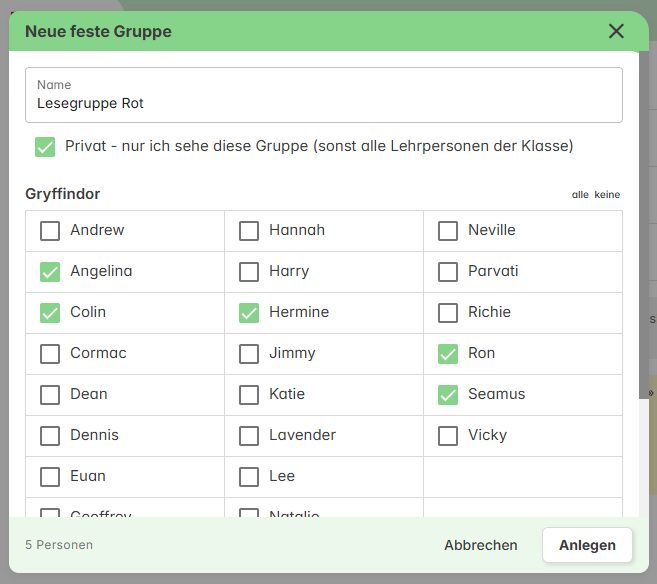
Klicke im Tab Feste Gruppen auf Neue Gruppe. Der Dialog Neue feste Gruppe öffnet sich.
Gib einen Name ein. Lässt du das Feld leer, heisst die Gruppe «Gruppe vom» und das heutige Datum.
Lass Privat - nur ich sehe diese Gruppe (sonst alle Lehrpersonen der Klasse) angekreuzt, wenn nur du die Gruppe sehen sollst.
Kreuze die Schüler:innen an. Mit alle und keine geht es schneller.
Unter Gäste tippst du bei Bedarf Personen ohne Schabi-Konto ein und drückst Enter.
Klicke auf Anlegen. Die Gruppe ist gespeichert und öffnet sich zum Bearbeiten.
Eine feste Gruppe bearbeiten
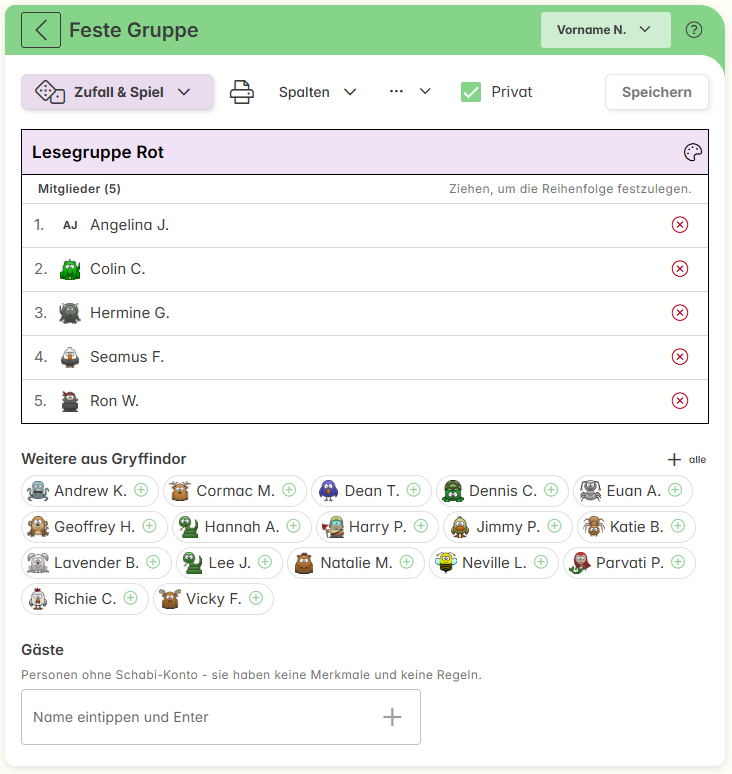
Ein Klick auf die Gruppe in der Liste öffnet sie. Oben stehen die Aktionen, darunter die Gruppe als Block mit Name und Farbe als Titel.
Name und Farbe: Den Namen änderst du direkt im Titel. Mit dem Farbpinsel (Farbe wählen) wählst du die Gruppenfarbe. Neue Gruppen bekommen reihum eine Farbe.
Reihenfolge: Ziehe die Mitglieder an die gewünschte Stelle. Auf dem Tablet hältst du die Zeile kurz gedrückt, bevor du ziehst. Die Reihenfolge erscheint auch im Druck.
Mitglieder entfernen: das rote ✕ ganz rechts in der Zeile (Aus der Gruppe nehmen).
Weitere aus der Klasse: Unter Weitere aus und dem Namen der Klasse stehen alle, die noch nicht in der Gruppe sind. Ein Klick nimmt eine Person dazu, alle nimmt alle.
Gäste: Namen eintippen und Enter - sie kommen ans Ende der Liste.
Spalten: Bestimmt, was jede Zeile zusätzlich zeigt: Nummerierung, Profilbild und unter Merkmale auf Wunsch Merkmale der Klasse. Die Wahl wird mit der Gruppe gespeichert.
Privat: Das Häkchen siehst nur du, wenn du die Gruppe angelegt hast.
Wie die Namen stehen (Vorname, Vorname N., Ganzer Name), wählst du oben rechts in der Titelzeile - für das ganze Tool. Klicke am Schluss auf Speichern. Der Knopf wird blau, sobald es etwas zu speichern gibt. Verlässt du die Seite vorher, fragt das Tool nach.
Zufall & Spiel mit dieser Gruppe
Der Knopf Zufall & Spiel im Editor öffnet ein Menü mit Glücksrad, Namen ziehen, Gruppen würfeln und Fussball. Das Tool wechselt in den Tab Zufall & Spiel und nimmt gleich diese Gruppe als Quelle, wer mitmacht. So drehst du das Glücksrad nur für die Lesegruppe oder würfelst sie in Paare. Namen ziehen, Gruppen würfeln und Fussball brauchen die Pro-Lizenz und tragen ohne sie das Zeichen Pro. Mehr dazu: Zufall & Spiel: Wer macht mit?
Kopieren, Drucken, Löschen
Diese Aktionen findest du in der Liste im Menü … rechts bei jeder Gruppe und im Editor:
Kopieren legt eine neue, private Gruppe mit dem Namen und dem Zusatz «(Kopie)» an und öffnet sie. So machst du aus einer bestehenden Gruppe schnell eine ähnliche.
Drucken (im Editor das Drucker-Symbol) erstellt ein PDF der Gruppe. Die Optionen stehen in An der Wandtafel zeigen und drucken.
Löschen (im Editor im Menü … als Gruppe löschen) legt die Gruppe für 30 Tage in den Papierkorb. So lange erreichen Arbeitspläne und Listen, die an diese Gruppe gehen, niemanden. Mit Wiederherstellen holst du sie zurück.
Mehrere Gruppen auf einmal
Kreuze in der Liste die Gruppen links an. Neben Neue Gruppe erscheinen zwei Knöpfe, zum Beispiel 3 Gruppen drucken und 3 Gruppen löschen. Gedruckt wird in der Reihenfolge der Liste - auf Wunsch alle auf einem Blatt oder jede auf einer eigenen Seite.
Klassenunabhängige Gruppen
Eine Namensliste ohne Klasse - für einen Kurs, ein Lager oder Gäste ohne Schabi-Konto - ist keine feste Gruppe, sondern eine gespeicherte Liste im Tab Zufall & Spiel unter Wer macht mit? (siehe Zufall & Spiel). Gruppen ohne Klasse aus dem alten Tool stehen dort als Listen.
Gut zu wissen
Eine private Gruppe kannst nur du im Arbeitsplan, in der Agenda und bei den Listen als Ziel wählen.
Arbeitspläne und Listen gehen an die Gruppe, wie sie gerade ist: Nimmst du jemanden dazu, sieht er sie auch. In der Agenda wählst du mit der Gruppe ihre Mitglieder aus - eine schon erteilte Hausaufgabe ändert sich nicht, wenn sich die Gruppe später ändert.
Gäste haben keine Merkmale und keine Regeln. Sie können auch keinen Arbeitsplan empfangen, weil sie kein Konto haben.
Wer neu in die Klasse kommt, ist nicht automatisch in deinen festen Gruppen - nimm die Person unter Weitere aus dazu.
Siehe auch: Das Gruppen-Tool im Überblick · Wer sieht was?
nach oben