
Zufall & Spiel: Wer macht mit?
Im Tab Zufall & Spiel der Gruppen findest du vier Werkzeuge für den Moment in der Lektion: ohne Vorbereitung, vor der Klasse. Alle vier nutzen dieselbe Liste «Wer macht mit?» und zeigen ihr Ergebnis auf einer Bühne für die Wandtafel.
Inhalt
Die vier Werkzeuge
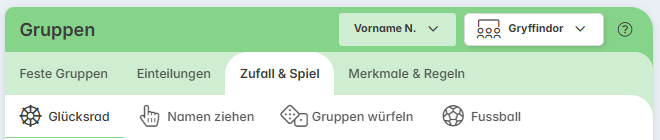
Glücksrad - das Rad wählt eine Person oder einen Eintrag aus. Spannend für die ganze Klasse.
Namen ziehen - einen oder mehrere Namen, Paare oder die Reihenfolge für alle.
Gruppen würfeln - der schnelle Weg zu Gruppen, mit Anzahl oder Grösse, Geschlecht und den Regeln der Klasse.
Fussball - der Wandtafel-Fussball, ein Quizspiel für zwei Teams.
Das Werkzeug wählst du in der Leiste oben im Tab. Wechselst du dazwischen, bleibt alles stehen, auch ein laufendes Spiel.
Wer macht mit?
Im Block Wer macht mit? stellst du ein, aus wem gezogen, gewürfelt oder gespielt wird. Der Zähler zeigt, wie viele dabei sind, z. B. «22 von 24». Unter Quelle wählst du:
die Klasse (z. B. «5a (24)») oder eine ihrer festen Gruppen (z. B. «Gruppe «Förderlektion» (6)»).
Freie Liste - du tippst die Einträge selbst ein, einen je Zeile: Gäste, Themen, Ämtli. Doppelte Zeilen zählen einmal. Unter Zuletzt verwendet holst du eine der letzten fünf Listen dieses Geräts zurück. Brauchst du eine Liste immer wieder - einen Kurs, ein Lager, eine Liste der Ämtli -, speichere sie mit Als Liste speichern unter einem Namen.
Liste «…» - eine gespeicherte Liste. Sie steht dir in jeder Klasse zur Verfügung, nur du siehst sie. Ändere die Einträge im Textfeld und übernimm sie mit Änderungen speichern; Liste löschen legt sie für 30 Tage in den Papierkorb im Tab Feste Gruppen. Gruppen ohne Klasse aus dem alten Tool findest du hier als gespeicherte Listen.
Gruppen aus «…» - die Gruppen einer Einteilung sind die Einträge, mit Name und Farbe: «Welche Gruppe präsentiert zuerst?». Nur im Glücksrad und beim Namen ziehen, und nur für Einteilungen mit mindestens zwei Gruppen (nicht Busstopp und Sitzordnung).
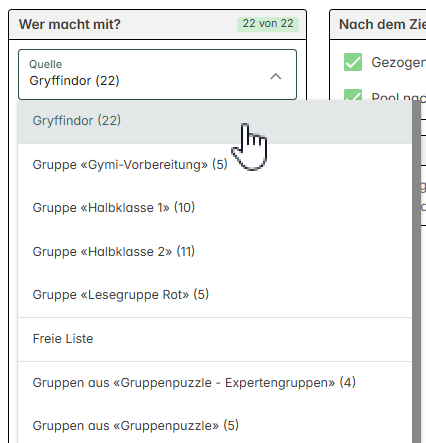
Wer fehlt heute?
Ein Häkchen heisst: ist dabei. Tippe auf einen Namen, um es wegzunehmen - der Name erscheint durchgestrichen und kommt in keinem Werkzeug mehr vor.
Bei der Klasse und bei festen Gruppen merkt sich dein Gerät die Abwesenden bis heute Abend, auch nach dem Neuladen und in allen vier Werkzeugen. Wer in der Klasse fehlt, fehlt auch in ihren festen Gruppen.
Alle dabei setzt alle Häkchen wieder - auch bei den Abwesenden - und legt alle Gezogenen zurück in den Topf.
Niemand dabei nimmt alle Häkchen weg. Praktisch, wenn nur wenige mitmachen.
Im Glücksrad und beim Namen ziehen tragen Gezogene ihre Nummer in der Ziehung (1, 2, 3 …). Tippst du auf einen gezogenen Namen, kommt er zurück in den Topf.
Wie die Namen stehen
Das Namensformat wählst du mit dem Knopf oben rechts in der grünen Titelzeile (neben der Klasse) oder in der Kopfzeile der Bühne. Er zeigt die aktuelle Wahl: Vorname, Vorname N. (Vorgabe) oder Ganzer Name. Die Wahl gilt im ganzen Gruppen-Tool - im Rad, auf den Karten, in den Verläufen und in «Wer macht mit?» - und bleibt für dich gespeichert, auch auf anderen Geräten. Mit Vorname hat das Rad mehr Platz; haben zwei Kinder denselben Vornamen, nimm Vorname N.. Freie Listen und Gruppen stehen immer so, wie sie heissen.
Die Bühne
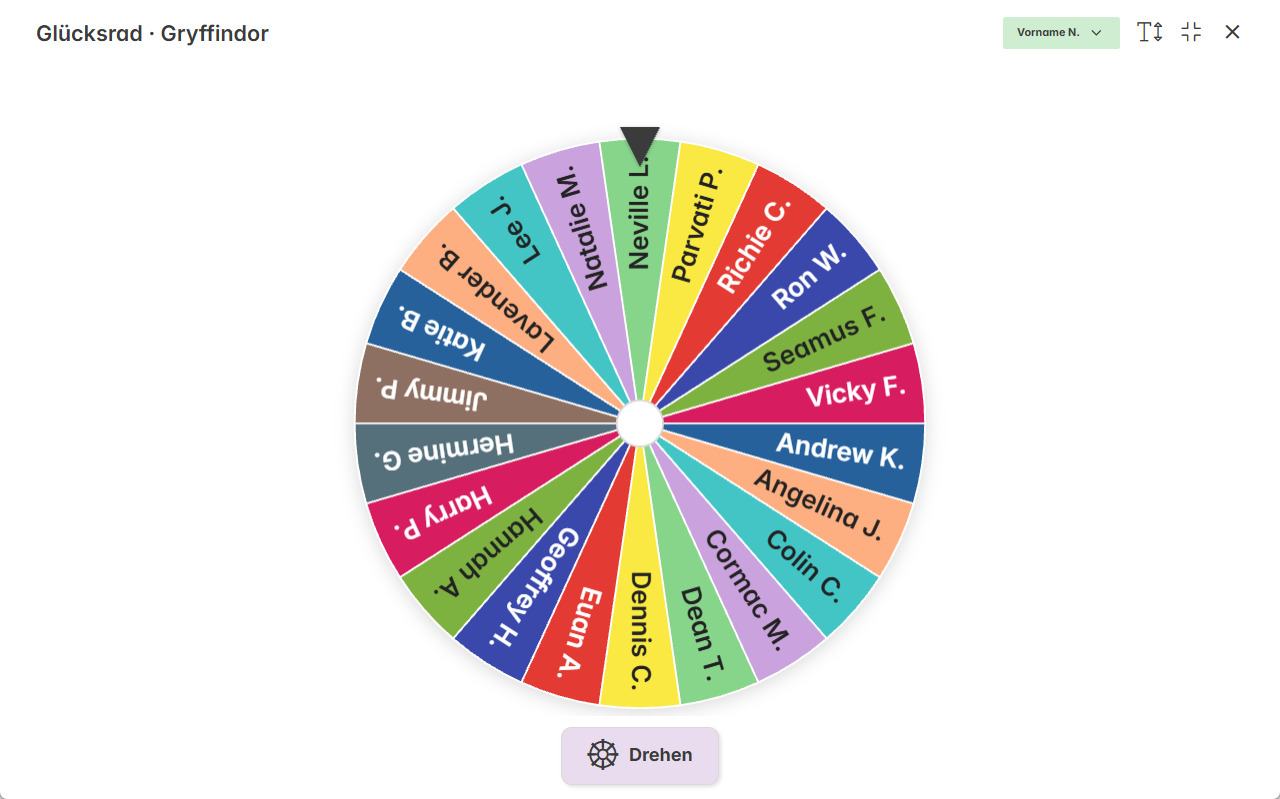
Die Bühne ist das, was die Klasse sieht: nur das Rad, die Karten, die Gruppen oder das Spielfeld - keine Einstellungen, keine Hinweise zu Regeln. Oben im Werkzeug stehen zwei Knöpfe:
An der Tafel (lila) öffnet die Bühne im Vollbild und wartet, bis du startest.
Der Knopf daneben (Drehen, Ziehen, Würfeln oder Anpfiff) öffnet die Bühne und legt gleich los.
In der Kopfzeile der Bühne stehen der Titel, der Knopf fürs Namensformat und drei Symbolknöpfe: Schriftgrösse (reihum vier Grössen), Vollbild (ein und aus, auch Esc) und Schliessen (✕, zurück zur Bedienung - das Ergebnis bleibt). Wo der Browser kein echtes Vollbild kann (etwa auf dem iPad), füllt die Bühne trotzdem das ganze Fenster. Die Knöpfe unten sind gross - gut für eine interaktive Wandtafel.
Die Bühne in einem eigenen Fenster
Soll die Klasse die Bühne am Beamer sehen, während du die Bedienung vor dir hast? Dafür hat An der Tafel rechts einen Pfeil mit Hier an der Wandtafel zeigen (wie der Knopf selbst) und In neuem Fenster öffnen. Das Fenster zeigt dasselbe Werkzeug mit seinem Stand gleich auf der Bühne.
Ziehe das Fenster auf den Beamer. Chrome und Edge schieben es von selbst auf einen zweiten Bildschirm (beim ersten Mal mit Rückfrage). Fürs Vollbild klickst du dort auf Vollbild.
Danach laufen beide Fenster getrennt: Was du im Fenster drehst, ziehst oder würfelst, kommt nicht zurück.
Ein zweiter Klick auf In neuem Fenster öffnen lädt dasselbe Fenster mit dem neuen Stand. Schliessen im Fenster schliesst es.
Ist das Fenster blockiert, erlaube Pop-ups für Schabi. In der Schabi-App fehlt der Pfeil.
Tastatur und Presenter
Auf der Bühne lösen Leertaste, Enter, → und Bild ↓ die Hauptaktion aus: drehen, ziehen (Nächste:r, Neu mischen) oder würfeln. Ein Presenter sendet für die nächste Folie meist Bild ↓; Bild ↑ bleibt hier ohne Wirkung. Esc verlässt das Vollbild. In der Bedienung wirken die Tasten nicht. Der Fussball hat eigene Tasten - siehe Wandtafel-Fussball.
Einstieg aus einer festen Gruppe
Im Editor einer festen Gruppe, die zu einer Klasse gehört, steht der Knopf Zufall & Spiel mit einem Menü: Glücksrad, Namen ziehen, Gruppen würfeln und Fussball (ohne Pro-Lizenz die letzten drei mit Pro). Er öffnet das Werkzeug mit dieser Gruppe als Quelle; beim Fussball wird sie gleich in zwei Teams ausgelost.
Gut zu wissen
Die Schüler:innen brauchen weder Gerät noch Login. Gespeichert wird nur, was du mit Als Einteilung speichern sicherst (gewürfelte Gruppen, Fussball-Teams) - als private Einteilung im Tab Einteilungen.
Verwandte Artikel: Das Gruppen-Tool im Überblick, An der Wandtafel zeigen und drucken, Wer sieht was?
nach oben