
Eine Einteilung erstellen
Eine Einteilung teilt die ganze Klasse auf - in Gruppen, auf Posten, in ein Gruppenpuzzle, im Busstopp nach Lerntempo oder auf die Plätze einer Sitzordnung. Du legst fest, wie viele Gruppen es werden und wonach das Tool einteilt; danach kannst du alles von Hand anpassen. Dieser Artikel beschreibt die Gruppen(arbeit).
Inhalt
Die Art wählen
Öffne Gruppen → Einteilungen und wähle oben rechts die Klasse.
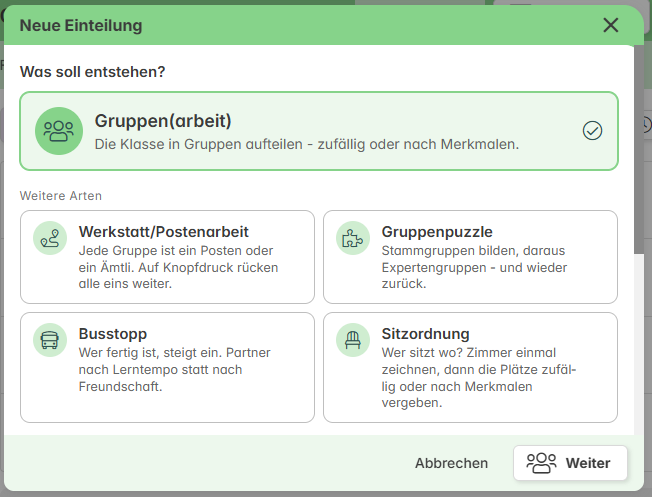
Klicke auf Neue Einteilung. Der Dialog fragt: Was soll entstehen?
Oben breit steht Gruppen(arbeit), schon gewählt. Darunter unter Weitere Arten die vier anderen Kacheln.
Tippe eine Kachel an: Darunter erklärt das Tool die Art in wenigen Schritten, mit Passt für und dem Link Ausführlich in der Hilfe.
Klicke auf Weiter - oder doppelklicke die Kachel.
Art | Wofür |
|---|---|
Gruppen(arbeit) | Die Klasse in Gruppen aufteilen - zufällig oder nach Merkmalen. Mit jeder Lizenz. |
Werkstatt/Postenarbeit | Jede Gruppe ist ein Posten oder ein Ämtli; auf Knopfdruck rücken alle eins weiter. Siehe Werkstatt/Postenarbeit und Ämtli. |
Gruppenpuzzle | Stammgruppen bilden, daraus Expertengruppen - und wieder zurück. Siehe Gruppenpuzzle. |
Busstopp | Wer fertig ist, steigt ein - Partner nach Lerntempo statt nach Freundschaft. Siehe Busstopp. |
Sitzordnung | Zimmer einmal zeichnen, dann die Plätze zufällig oder nach Merkmalen vergeben. Siehe Sitzordnung. |
Name und Privat (1)
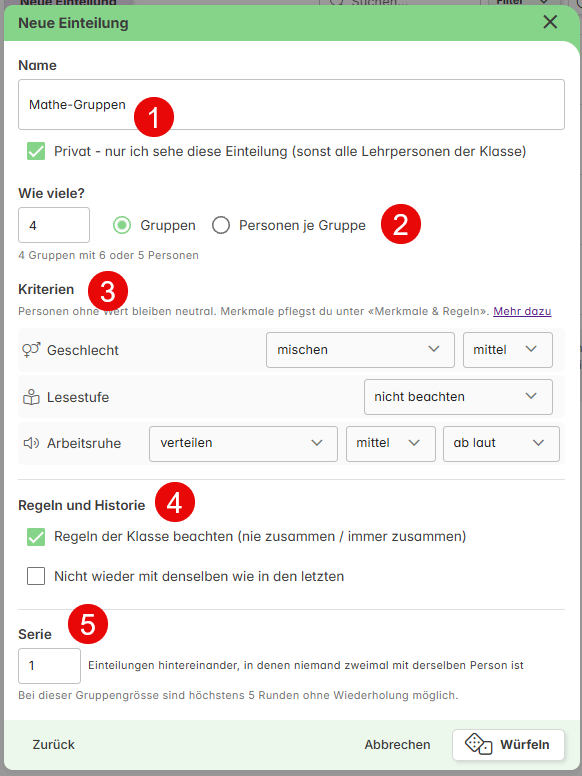
Gib oben einen Name ein, z. B. «Werkstatt Wasser». Lässt du das Feld leer, heisst die Einteilung «Einteilung vom» und das heutige Datum. Privat - nur ich sehe diese Einteilung (sonst alle Lehrpersonen der Klasse) ist angekreuzt. Ohne Häkchen sehen und bearbeiten sie alle Lehrpersonen der Klasse.
Wie viele? (2)
Unter Wie viele? gibst du eine Zahl ein und wählst daneben Gruppen oder Personen je Gruppe (Vorgabe: 4 Gruppen). Darunter zeigt das Tool, was herauskommt, z. B. «6 Gruppen mit 4 oder 3 Personen».
Mit Personen je Gruppe erscheint Rest auf grössere Gruppen verteilen. Angekreuzt werden einzelne Gruppen grösser; ohne Häkchen entsteht eine zusätzliche, kleinere Gruppe.
Mit Gruppen verteilt das Tool den Rest selbst, sodass die Gruppen höchstens um eine Person verschieden gross sind.
Es wird immer die ganze Klasse eingeteilt. Wer heute fehlt, markierst du danach im Editor als abwesend und würfelst neu.
Kriterien (3)
Unter Kriterien steht jedes Merkmal der Klasse in einer Zeile, zu Beginn alle auf nicht beachten. Personen ohne Wert bleiben neutral. Merkmale legst du im Tab Merkmale & Regeln an (siehe Merkmale).
Für jedes Merkmal wählst du, wie es wirken soll:
Merkmal mit Stufen (Skala) | Merkmal mit Kategorien oder Ja/Nein | Was passiert |
|---|---|---|
ausgleichen (gemischt) | mischen | Jede Gruppe hat etwa dieselbe Summe bzw. von jeder Kategorie etwa gleich viele. |
ähnliche zusammen (Niveau) | gleiche zusammen | Niveaugruppen bzw. z. B. reine Mädchen- und Knabengruppen. |
verteilen | verteilen | Personen mit hohem Wert bzw. dieser Kategorie kommen in möglichst viele verschiedene Gruppen. |
mindestens eine:r je Gruppe | mindestens eine:r je Gruppe | Jede Gruppe bekommt eine Person ab einer Stufe bzw. eine Person dieser Kategorie. |
Ist ein Modus gewählt, erscheint daneben die Priorität: tief, mittel (Vorgabe) oder hoch. Geht nicht alles gleichzeitig auf, zählt ein Kriterium mit hoher Priorität deutlich mehr als eines mit tiefer.
Bei verteilen und mindestens eine:r je Gruppe wählst du zusätzlich die Schwelle - bei Stufen «ab …», bei Kategorien die Kategorie.
Mit der Basislizenz kannst du das Geschlecht mischen oder gleiche zusammen nehmen. Alle übrigen Merkmale und Modi brauchen die Pro-Lizenz und tragen sonst ein Schloss.
Regeln und Historie (4)
Regeln der Klasse beachten (nie zusammen / immer zusammen) ist angekreuzt. Das Tool hält sich dann an die Regeln der Klasse - mit jeder Lizenz; Regeln anlegen braucht Pro.
Nicht wieder mit denselben wie in den letzten … Einteilungen: Das Tool versucht, niemanden mit jemandem zusammenzubringen, mit dem er oder sie in den letzten Einteilungen (Vorgabe 3) schon war. Das braucht die Pro-Lizenz.
Serie (5)
Unter Serie erstellst du mehrere Einteilungen auf einmal - bis zu 10 -, in denen niemand zweimal mit derselben Person in einer Gruppe ist. Das Tool zeigt dir vorher, wie viele Runden bei dieser Gruppengrösse höchstens möglich sind. Die Einteilungen heissen dann z. B. «Werkstatt (Runde 1)», «Werkstatt (Runde 2)» und so weiter. Serien brauchen die Pro-Lizenz. Bei Werkstatt/Postenarbeit und Gruppenpuzzle gibt es keine Serie.
Nach dem Würfeln
Klicke auf Würfeln. Das Tool teilt ein, speichert die Einteilung sofort und öffnet sie im Editor. Die Gruppen heissen «Gruppe 1», «Gruppe 2» … (bei der Werkstatt/Postenarbeit «Posten 1» …) und haben je eine Farbe - beides kannst du ändern.
Liessen sich nicht alle Wünsche erfüllen, erscheint der Hinweis Nicht alle Kriterien liessen sich erfüllen mit den Gründen, z. B. «Lea M. und Tim B. sind trotz Regel in derselben Gruppe.» oder «2 Gruppe(n) ohne «Helfer:in».». Korrigiere solche Stellen von Hand oder würfle mit anderen Einstellungen neu.
Wie du Personen verschiebst, Abwesende markierst und neu würfelst, steht in Eine Einteilung bearbeiten.
Neue Einteilung oder Gruppen würfeln?
Gruppen würfeln im Tab Zufall & Spiel (Pro-Lizenz) ist der schnelle Weg für die Lektion: nur Anzahl oder Grösse, Geschlecht und Regeln der Klasse, gespeichert nur auf Wunsch. Neue Einteilung ist der geplante Weg mit Name und allen Kriterien - und mit der Basislizenz der Weg zu gewürfelten Gruppen. Von Gruppen würfeln kommst du mit Mit allen Kriterien würfeln - Neue Einteilung direkt hierher. Mehr dazu: Gruppen würfeln - schnell.
nach oben