
Merkmale erfassen
Merkmale sind Eigenschaften deiner Schüler:innen, die du einmal erfasst und dann beim Würfeln nutzt - zum Beispiel Lesestufe, Sportlichkeit oder Lernstil. So entstehen faire, gemischte Gruppen oder bewusst Niveaugruppen. Die Merkmale sehen nur Lehrpersonen, nie die Kinder.
Inhalt
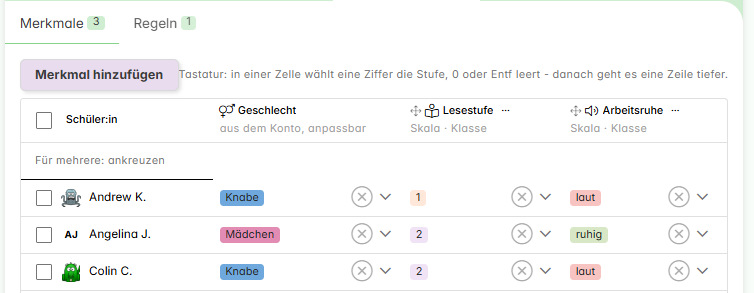
Du findest die Merkmale im Tab Merkmale & Regeln unter Merkmale - immer für die Klasse, die oben gewählt ist. Es gibt verschiedene Arten von Merkmalen:
Art | Was sie ist | Beispiele |
|---|---|---|
Skala | Stufen mit Zahlenwert (1 < 2 < 3) - das Tool rechnet damit | Teamfähigkeit 1-6, Arbeitsruhe |
Kategorie | Begriffe ohne Rangfolge, auf Wunsch mehrere je Person (Tags) | Lernstil, Förderbedarf |
Ja / Nein | ein Schalter | Helfer:in |
Merkmal hinzufügen
Klicke auf Merkmal hinzufügen.
Wähle im Tab Aus dem Katalog eine Vorlage, z. B. Lesestufe - oder im Tab Eigenes Merkmal ein leeres Formular.
Passe Name, Symbol und die Stufen an. Die Art lässt sich später nicht mehr ändern.
Wähle bei Wer sieht die Werte? die Ebene und klicke auf Anlegen. Das Merkmal erscheint als neue Spalte.
Bei einer Skala gibst du bei 1 bis die höchste Stufe ein; jede Stufe hat einen Zahlenwert und eine Beschriftung (optional). Mit Stufe bzw. Kategorie fügst du eine hinzu, mit dem Kreuz entfernst du eine. Bei einer Kategorie kreuzt du mehrere je Person (Tags) an, wenn ein Kind mehrere Werte haben darf.
Der runde Knopf mit dem Paletten-Symbol neben jeder Stufe wählt ihre Farbe aus den zwölf Gruppenfarben; mit Automatisch färbt das Tool der Reihe nach. Die Farbe gilt in der Tabelle und in den Merkmal-Spalten der Gruppenlisten. Bei Ja / Nein gibt es keine Farbwahl.
Bei Wer sieht die Werte? gibt es Klasse (alle Lehrpersonen der Klasse), Nur ich und Schulhaus (anlegen nur als Schulhaus-Admin; der Wert folgt dem Kind über Klassen und Jahre). Mehr dazu in Wer sieht was?
Werte eintragen
Die Tabelle zeigt je Schüler:in eine Zeile und je Merkmal eine Spalte. Klicke in die Zelle und wähle die Stufe - bei Tags auch mehrere -, bei Ja / Nein den Schalter. Mit dem Kreuz in der Zelle löschst du den Wert. Jede Änderung wird sofort gespeichert.
Mit der Tastatur
Springe mit der Tabulatortaste in eine Zelle und tippe eine Ziffer von 1 bis 9:
Skala: die Stufe mit diesem Zahlenwert. Kategorie: die n-te (2 = die zweite). Ja / Nein: 1 ja, 0 nein.
0 oder Entf leert die Zelle (bei Ja / Nein nur Entf).
Danach geht es eine Zeile tiefer - so füllst du ein Merkmal von oben nach unten. Bei Tags bleibst du stehen: die Ziffer schaltet die Kategorie ein oder aus.
Für mehrere auf einmal: die Sammelzeile
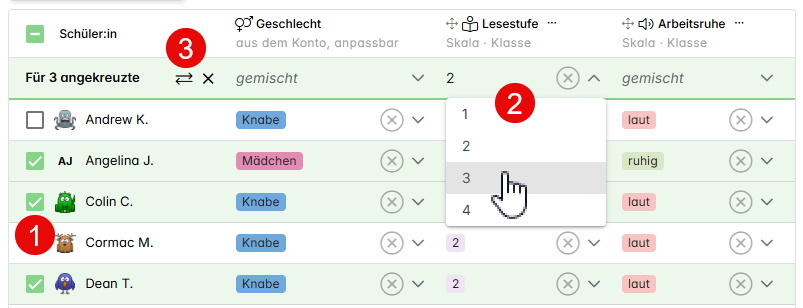
Kreuze vor den Namen die Kinder an, für die derselbe Wert gilt. Die Checkbox im Kopf wählt alle an oder ab.
Die oberste Zeile heisst jetzt Für 5 angekreuzte. Ein Wert dort - auch per Ziffer - gilt für alle Angekreuzten. Sind sie sich uneinig, steht gemischt.
Mit Auswahl umkehren (Pfeil-Symbol) kreuzt du die übrigen an - etwa erst «Knabe» für zehn Kinder, dann umkehren und «Mädchen» für den Rest. Das Kreuz daneben hebt die Auswahl auf.
Merkmale umsortieren
Fasse den Griff (Pfeilkreuz) im Spaltenkopf und ziehe das Merkmal nach links oder rechts - auf dem Tablet zuerst kurz gedrückt halten. Die Reihenfolge wird sofort gespeichert. Das Geschlecht bleibt immer vorn. Verschiebst du ein Schulhaus-Merkmal, gilt seine Position in allen Klassen.
Geschlecht
Das Merkmal Geschlecht hat jede Klasse von Anfang an; der Wert kommt aus dem Schabi-Konto des Kindes. Ist er leer oder falsch, wählst du in der Tabelle Mädchen oder Knabe - das gilt nur hier im Gruppen-Tool. Löschst du den Wert, gilt wieder der aus dem Konto, ebenso ohne Pro-Lizenz. Bearbeiten, verschieben oder löschen lässt sich das Geschlecht nicht.
Bearbeiten und löschen
Das Menü … im Spaltenkopf bietet:
Bearbeiten: Name, Symbol, Stufen, Farben und Ebene ändern. Entfernst du eine Stufe, fallen ihre Werte weg. Wechselst du die Ebene, fragt Schabi nach (Wer sieht die Werte?) und sagt, wer die Werte danach sieht; Ebene ändern bestätigt. Ein Schulhaus-Merkmal bleibt im Schulhaus.
Alle Werte löschen: leert die Werte für die Kinder dieser Klasse, das Merkmal bleibt. Nicht rückgängig zu machen.
Merkmal löschen: löscht das Merkmal mit allen Werten - bei einem Schulhaus-Merkmal auch die anderer Lehrpersonen. Es liegt 30 Tage im Papierkorb unter der Tabelle; Wiederherstellen holt es samt Werten zurück.
Merkmale beim Würfeln und im Editor
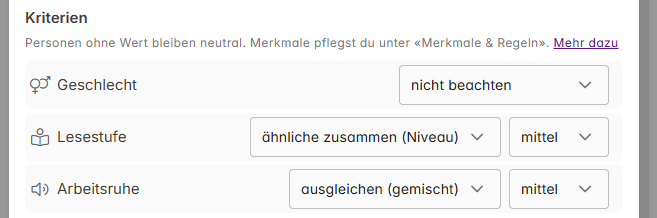
Im Dialog Neue Einteilung und bei Neu würfeln wählst du unter Kriterien je Merkmal, was passieren soll (z. B. ausgleichen (gemischt) oder verteilen), und eine Priorität. Eine neue Einteilung beginnt mit allen Merkmalen auf nicht beachten, Neu würfeln übernimmt die letzte Wahl. Kinder ohne Wert bleiben neutral. Kriterien nach Merkmalen gibt es mit der Pro-Lizenz; das Geschlecht mischen oder getrennt würfeln geht auch ohne. Mehr in Eine Einteilung erstellen.
Beim Einteilen von Hand klickst du in einer Einteilung oder festen Gruppe auf Spalten und kreuzt unter Merkmale an, welche Werte neben den Namen stehen - in den Farben ihrer Stufe, Ja / Nein als Häkchen. Bei Nicht eingeteilt und Abwesend zeigt das Menü … je Person die Werte. Die Wahl hält Speichern fest; ansehen geht auch ohne Pro-Lizenz.
Gut zu wissen
Merkmale erscheinen nie an der Wandtafel, im Druck oder bei den Kindern. Gäste ohne Schabi-Konto haben keine Merkmale.
Wer nie oder immer zusammen sein soll, ist kein Merkmal, sondern eine Regel.
Verwandte Artikel: Regeln: nie oder immer zusammen · Eine Einteilung erstellen · Wer sieht was?
nach oben