
Sitzordnung
Eine Sitzordnung legt fest, wer im Schulzimmer wo sitzt. Du zeichnest dein Zimmer einmal und verteilst die Klasse dann mit einem Klick auf die Plätze - zufällig, nach Kriterien, aus einer bestehenden Einteilung oder von Hand. Eine Sitzordnung gilt meist für mehrere Wochen.
Inhalt
Eine Sitzordnung anlegen
Öffne Gruppen → Einteilungen und klicke auf Neue Einteilung. Tippe unter Weitere Arten auf die Kachel Sitzordnung und klicke auf Weiter.
Gib im Dialog Neue Sitzordnung einen Namen ein (leer gelassen: «Sitzordnung vom …»). Neue Sitzordnungen sind zuerst Privat.
Wähle unter Zimmer ein Zimmer aus. Die Liste zeigt deine eigenen Zimmer und alle, die fürs Schulhaus freigegeben sind - unabhängig von der Klasse.
Hast du noch kein Zimmer, klicke auf Neues Zimmer zeichnen, gib ihm einen Namen, wähle das Blatt (A4 quer oder A4 hoch) und eine Vorlage (zum Beispiel Zweierbänke) und klicke auf Zeichnen. Das neue Zimmer ist danach in der Liste gewählt.
Klicke auf Sitzordnung anlegen. Die Sitzordnung öffnet sich, alle Kinder stehen zuerst unter Nicht platziert.
Wie du ein Zimmer genau zeichnest, steht in Ein Zimmer zeichnen.
Plätze füllen
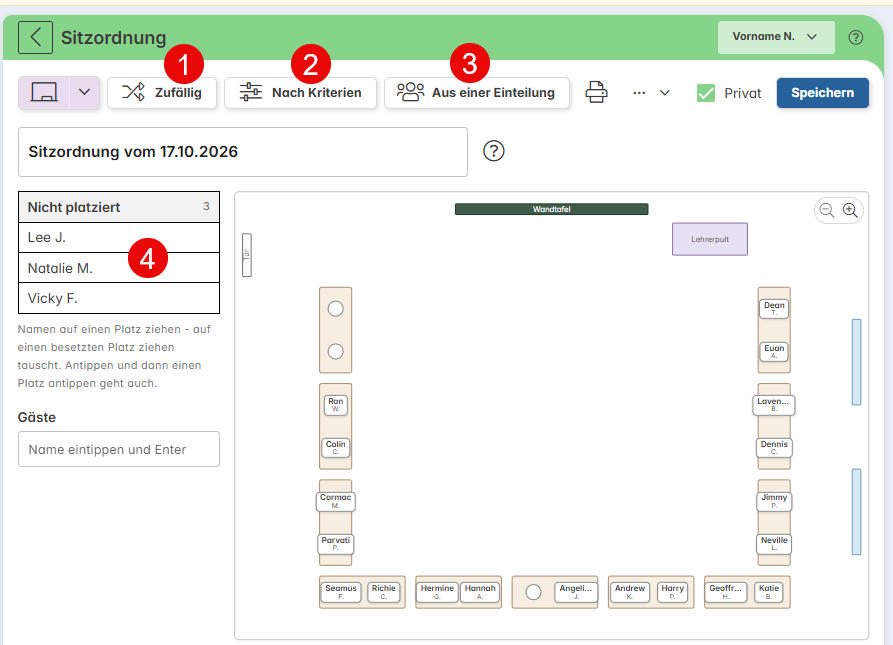
Oben im Editor stehen vier Wege. Festgehaltene Plätze (siehe unten) bleiben bei allen vier.
Zufällig (1): Ein Klick, und die Namen fliegen auf die Plätze.
Nach Kriterien (2): Öffnet den Dialog Sitzordnung nach Kriterien mit denselben Merkmalen und Modi wie beim Würfeln; die Merkmale stehen dabei jedes Mal auf «nicht beachten». Hier gelten sie für Nachbarn und Tische: «mischen» setzt Verschiedene nebeneinander, «ähnliche zusammen» Ähnliche, «verteilen» hält Personen mit hohem Wert auseinander, «mindestens eine:r» setzt an jeden Tisch eine. Dazu kommen Regeln der Klasse beachten und Nicht wieder neben denselben wie in den letzten … Sitzordnungen. Klicke auf Platzieren.
Aus einer Einteilung (3): Wähle eine Einteilung der Klasse und klicke auf Platzieren. Jede Gruppe bekommt einen Tisch oder nebeneinanderliegende Plätze und sitzt dort zusammen. Die grössten Gruppen kommen zuerst an die Reihe; wer so keinen Platz findet, kommt auf einen freien Platz.
Von Hand (4): Ziehe einen Namen aus «Nicht platziert» auf einen Platz - er schnappt beim nächsten Platz ein. Ziehst du ihn auf einen besetzten Platz (grün umrandet), tauschen die beiden. Auf dem Tablet geht es auch so: Namen antippen, dann den Platz antippen.
Die Regel «nie zusammen» heisst hier: nicht nebeneinander und nicht am selben Tisch. «Immer zusammen» heisst: nebeneinander. Was nicht erfüllt werden konnte, steht danach in einem Hinweis über dem Plan.
Was du so verteilt hast, ist erst ein Vorschlag. Klicke auf Speichern, wenn er dir passt.
Stammplätze und Arbeitsorte
Hat das Zimmer Arbeitsorte (zum Beispiel Teppich oder Gruppenraum), steht rechts neben dem Namen der Schalter Plätze mit Stammplätze, Arbeitsorte und Beides. Was gezeigt wird, wird auch belegt - von allen vier Wegen. Ein Arbeitsort mit 6 Plätzen nimmt sechs Kinder auf; seine Plätze bilden eine Tischgruppe.
Jedes Kind hat höchstens einen Platz. Wer auf einem ausgeblendeten Platz sitzt, steht links in einer eigenen Liste (Auf Stammplätzen bzw. An Arbeitsorten). Von dort ziehst du es auf einen gezeigten Platz.
Verteilst du neu, gibt ein Kind seinen ausgeblendeten Platz auf, sobald es einen gezeigten bekommt.
Ein Arbeitsort ohne Anzahl Plätze bekommt niemanden - ein Hinweis sagt es.
Platz festhalten und nicht platzieren
Tippe im Plan auf einen Namen. Es öffnet sich ein kleines Menü:
Platz festhalten: Das Kind bleibt sitzen, wenn du neu verteilst - etwa wegen einer Sehschwäche vorne oder mit dem Rollstuhl am Gang. Am Namen erscheint eine Stecknadel. Mit Nicht mehr festhalten löst du sie.
Nicht platzieren: Das Kind kommt zurück zu «Nicht platziert». Du kannst einen Namen auch einfach dorthin zurückziehen.
Die Stecknadel gehört zum Platz: Verschiebst du ein festgehaltenes Kind von Hand, ist es am neuen Platz nicht mehr festgehalten. Alle Plätze leeren im Menü … leert alle gezeigten Plätze ausser den festgehaltenen.
Namen, Gäste und Abwesende
Auf den Plätzen stehen die Namen in zwei Zeilen: oben der Vorname, darunter der Nachname oder sein erster Buchstabe. Wie, bestimmst du mit dem Namensformat oben rechts (Vorname, Vorname N. oder Ganzer Name) - es gilt im ganzen Gruppen-Tool, an der Tafel und auf dem Ausdruck. Mit Vorname bekommen zwei Kinder mit demselben Vornamen den ersten Buchstaben des Nachnamens dazu («Lea M.»).
Unter Gäste fügst du Personen ohne Schabi-Konto hinzu: Namen eintippen und Enter.
Abwesende behalten ihren Platz. Eine Sitzordnung gilt für Wochen, nicht für eine Lektion - darum gibt es hier kein «abwesend».
Hat das Zimmer weniger Plätze als Kinder, bleiben einige unter «Nicht platziert», und ein Hinweis sagt es. Mehr Plätze als Kinder sind kein Problem - sie bleiben leer.
Ist der Plan gross, vergrösserst du ihn mit den Lupen oben rechts im Plan, mit Ctrl + Mausrad oder mit zwei Fingern. Ziehen auf einer freien Stelle verschiebt den Ausschnitt.
Nachbarn und Tische
Wer neben wem sitzt, erkennt Schabi aus dem Plan:
Alle Plätze am selben Tisch (oder am selben Arbeitsort) sind Nachbarn.
Stehen Tische Kante an Kante, sind dazu die beiden Plätze an der Fuge Nachbarn. Tische, die auseinander stehen, ergeben keine Nachbarn - auch nicht vorne und hinten. Einzeltische mit Abstand (Vorlage Reihen) haben darum keine Nachbarn.
Plätze ohne Tisch sind Nachbarn, wenn sie nahe beieinander liegen.
Alle Plätze an einem Tisch oder an zusammengeschobenen Tischen bilden eine Tischgruppe. Die Nachbarn siehst du im Zimmer-Editor mit dem Häkchen Nachbarn; dort kannst du sie mit Anpassen auch von Hand verbinden oder trennen.
Tischgruppen als Einteilung
Im Menü … macht Tischgruppen als Einteilung aus der Sitzordnung eine Gruppen(arbeit): Jede Tischgruppe wird eine Gruppe («Tisch 1», «Tisch 2» …, an einem Arbeitsort mit dessen Namen). Das ist die schnellste Gruppenarbeit ohne Zügeln. Die neue Einteilung heisst «‹Name› - Tische», ist privat und öffnet sich gleich im Editor.
Anderes Zimmer und Zimmer bearbeiten
Zimmer bearbeiten (Menü …) öffnet den Zimmer-Editor. Ist das Zimmer von jemand anderem freigegeben, heisst der Eintrag Zimmer ansehen.
Anderes Zimmer wählt ein anderes Zimmer für diese Sitzordnung. Wer auf einem Platz sitzt, den es dort nicht gibt, kommt unter «Nicht platziert». In einer Kopie des Zimmers bleiben alle sitzen.
Wird ein Zimmer gelöscht, zeigt die Sitzordnung ihre Namen als Liste, bis du ein anderes Zimmer wählst.
An der Wandtafel und drucken
Der Knopf mit dem Tafel-Symbol ganz links zeigt den Plan gross mit den Namen. Über den kleinen Pfeil daneben öffnest du die Tafel mit In neuem Fenster öffnen in einem eigenen Fenster für den Beamer - dein Editor bleibt, und nach dem Speichern zeigt die Tafel den neuen Stand. Mit dem Schalter von vorne gesehen dreht sich der Plan um 180° - so, wie du vom Pult aus in die Klasse schaust. Vollbild füllt den ganzen Bildschirm.
Das Drucker-Symbol öffnet Sitzplan drucken: ein PDF auf A4 quer oder hoch (wie das Blatt des Zimmers), wahlweise Von vorne gesehen (wie vom Pult aus). Die Namen stehen im gewählten Namensformat.
Tafel und Ausdruck zeigen dieselben Plätze wie der Schalter Plätze, und ein Hintergrundbild des Zimmers erscheint blass darunter. Merkmale erscheinen weder an der Tafel noch auf dem Ausdruck.
Gut zu wissen
Sitzordnungen zählen nicht zur Historie «Nicht wieder mit denselben» der Gruppen. Neben jemandem sitzen ist nicht dasselbe wie mit jemandem arbeiten. Dafür haben sie ihre eigene Historie «Nicht wieder neben denselben».
Mit Kopieren im Menü … entsteht eine zweite Sitzordnung mit demselben Zimmer und denselben Plätzen - zum Beispiel als Ausgangspunkt für die nächste.
Wird die Sitzordnung gelöscht, bleibt das Zimmer erhalten.
Verwandte Artikel
nach oben