
Gruppen würfeln (schnell)
Gruppen würfeln ist der schnelle Weg zu Gruppen mitten in der Lektion: Anzahl oder Grösse wählen, würfeln, an der Wandtafel zeigen. Die Regeln der Klasse gelten dabei, auf Wunsch auch das Geschlecht. Gespeichert wird nur, wenn du es willst. Du findest es im Tab Zufall & Spiel.
Inhalt
Einstellungen
Wähle zuerst unter Wer macht mit? die Quelle und nimm die Häkchen bei denen weg, die heute fehlen (siehe Zufall & Spiel: Wer macht mit?). Rechts stellst du ein:
Wie viele? - eine Zahl und dazu Anzahl Gruppen oder Personen je Gruppe. Bei Personen je Gruppe entscheidest du mit Rest auf grössere Gruppen verteilen (statt eine kleinere Gruppe), was mit dem Rest geschieht.
Vorschau - darunter steht, was herauskommt, zum Beispiel «4 Gruppen mit 6 oder 5 Personen», dazu je Gruppe eine Reihe Punkte in der Gruppenfarbe.
Namen der Gruppen - Farben (Türkis, Grün …) (Vorgabe) oder Nummern (Gruppe 1, 2 …). An der Tafel ruft man gern «die Orangen» - darum heissen die Gruppen nach ihrer Farbe: Türkis, Grün, Orange, Violett, Gelb, Blau, dann Rot, Indigo, Hellgrün, Pink, Grau, Braun. Ab der 13. Gruppe geht es mit «Türkis 2» weiter. Stellst du nach dem Würfeln um, ändern sich die Namen gleich mit.
Geschlecht - nicht beachten, mischen oder getrennt. Der Block fehlt nur bei einer freien Liste (siehe Merkmale).
Die Regeln der Klasse («nie zusammen», «immer zusammen», siehe Regeln) gelten beim Würfeln immer, einen Schalter dafür gibt es hier nicht. Lässt sich eine Regel nicht einhalten, steht über den Gruppen ein Hinweis. Ihn siehst nur du in der Bedienung, nie die Klasse auf der Bühne.
Würfeln und zeigen
Klicke auf Würfeln. Die Bühne öffnet sich, die Karten wackeln einen Moment, dann fliegen die Namen aus der Mitte in die Gruppen - reihum ausgeteilt wie Spielkarten. Sind alle gelandet, gibt es Konfetti.
Gefällt dir das Ergebnis nicht, würfle mit Nochmals würfeln neu. Auf der Bühne geht das auch mit der Leertaste, Enter, → oder Bild ↓.
Mit Schliessen (✕) kehrst du zur Bedienung zurück. Dort steht das Ergebnis im Block Ergebnis.
Die Namen stehen im Namensformat, das du oben rechts gewählt hast; die Gruppen tragen ihre Farbe kräftig im Kopf der Karte.
An der Tafel schon vorher: Klickst du zuerst auf An der Tafel (der lila Knopf vor Würfeln), öffnet sich die Bühne im Vollbild mit leeren Karten, die statt der Namen «?» tragen - in der Grösse, die gleich herauskommt. So sieht die Klasse, was kommt, und du würfelst vor allen Augen.
Für den Beamer: Über den Pfeil an An der Tafel öffnet In neuem Fenster öffnen die Bühne in einem eigenen Fenster - mit deinen Einstellungen und dem letzten Ergebnis. Speichern kannst du nur das Ergebnis in der Bedienung: Würfelst du im Fenster neu, kommt das neue Ergebnis nicht zurück. Würfle darum am eigenen Gerät und öffne das Fenster danach nochmals (siehe Zufall & Spiel: Wer macht mit?).
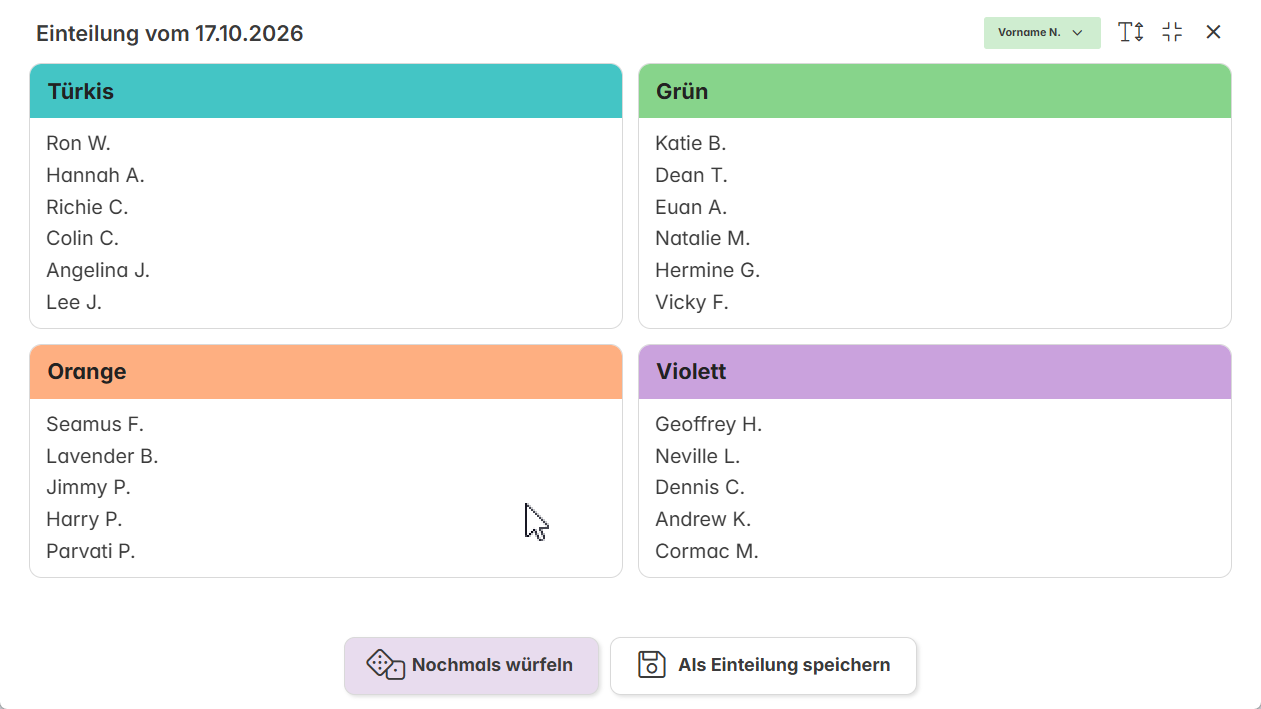
Bei Nochmals würfeln behalten die Gruppen ihre Farben. Die Personen werden neu verteilt.
Das Ergebnis
Im Block Ergebnis oben in der Bedienung siehst du die Gruppen als Karten und kannst:
den Namen im Feld Name der Einteilung direkt ändern. Vorgabe ist «Einteilung vom» und das heutige Datum. Der Name steht auch als Titel auf der Bühne.
das Ergebnis mit ✕ verwerfen.
mit Als Einteilung speichern die Gruppen behalten.
Solange du nicht speicherst, lebt das Ergebnis nur im Tab - darunter steht «Noch nicht gespeichert». Nochmals würfeln oder eine andere Quelle ersetzt es, und es zählt nicht zur Historie, wer schon mit wem zusammen war.
Als Einteilung speichern
Als Einteilung speichern legt die Gruppen als Einteilung an. Schabi meldet «Die Einteilung ist gespeichert.», und im Block steht «Gespeichert unter «Einteilungen» (privat).». Die Einteilung erscheint im Tab Einteilungen und ist immer privat - sichtbar machen kannst du sie danach im Editor (siehe Wer sieht was?). Wer heute gefehlt hat, merkt sich die Einteilung als abwesend.
Nach dem Speichern:
Bearbeiten öffnet die Einteilung im Editor. Dort stellst du von Hand um, druckst oder zeigst sie an der Wandtafel (siehe Einteilung bearbeiten).
Eine Änderung im Feld Name der Einteilung wird sofort gespeichert. Du musst dafür nicht in den Editor.
Nochmals würfeln beginnt ein neues, ungespeichertes Ergebnis. Die gespeicherte Einteilung bleibt stehen.
✕ schliesst das Ergebnis - die gespeicherte Einteilung bleibt unter Einteilungen.
Würfelst du aus einer festen Gruppe oder einer freien Liste, enthält die Einteilung nur diese Personen.
Schnell würfeln oder Neue Einteilung?
Es gibt zwei Wege zu Gruppen. Der Link Mit allen Kriterien würfeln - Neue Einteilung führt dich direkt zum zweiten: Er öffnet im Tab Einteilungen den Dialog Neue Einteilung für eine Gruppenarbeit.
Gruppen würfeln | Neue Einteilung | |
|---|---|---|
Gedacht für | den Moment in der Lektion | geplante Gruppenarbeiten, Postenarbeit, Gruppenpuzzle, Busstopp, Sitzordnung |
Kriterien | Anzahl oder Grösse, Geschlecht, Regeln der Klasse | dazu Merkmale, Historie (wer war schon zusammen) und Serien |
Speichern | nur mit Als Einteilung speichern, immer privat | siehe Einteilung erstellen |
Fussball mit diesen Teams
Hast du genau zwei Gruppen gewürfelt, erscheint im Block Ergebnis der Knopf Fussball mit diesen Teams. Er wechselt zum Wandtafel-Fussball und übernimmt die zwei Gruppen als Teams (Gewürfelte Teams), mit Namen und Farben. Mehr dazu unter Wandtafel-Fussball.
nach oben