
Ein Zimmer zeichnen
Ein Zimmer ist ein gezeichneter Raum - dein Schulzimmer, ein Gruppenraum oder der Werkraum. Du zeichnest es einmal und nutzt es danach immer wieder: für Sitzordnungen, als Orte für Gruppen und Posten und als Treffpunkte beim Busstopp. Statt alles nachzuzeichnen, kannst du auch einen Grundriss oder ein Foto hochladen und nur noch die Plätze darauf setzen.
Inhalt
Wo du Zimmer findest
Zimmer haben keinen eigenen Tab. Du verwaltest sie dort, wo du sie brauchst:
bei Neue Einteilung → Sitzordnung in der Liste der Zimmer, mit Neues Zimmer zeichnen und je Zimmer einem Menü … (Bearbeiten bzw. Ansehen, Kopieren, Fürs Schulhaus freigeben, Löschen),
im Editor einer Sitzordnung über das Menü … → Zimmer bearbeiten bzw. Anderes Zimmer,
überall, wo du ein Zimmer wählst (Orte für Gruppen und Posten, Treffpunkte beim Busstopp) - dieselbe Liste mit demselben Menü.
Die Liste zeigt deine eigenen Zimmer und alle, die fürs Schulhaus freigegeben sind - unabhängig von der Klasse. Zimmer zeichnen geht mit jeder Lizenz; die Sitzordnung und der Busstopp selbst brauchen die Pro-Lizenz, Orte für eine Gruppen(arbeit) nicht.
Ein neues Zimmer anlegen
Klicke in der Zimmerliste auf Neues Zimmer zeichnen.
Gib einen Name ein, zum Beispiel «Schulzimmer 2b».
Wähle unter Blatt A4 quer (Vorgabe) oder A4 hoch.
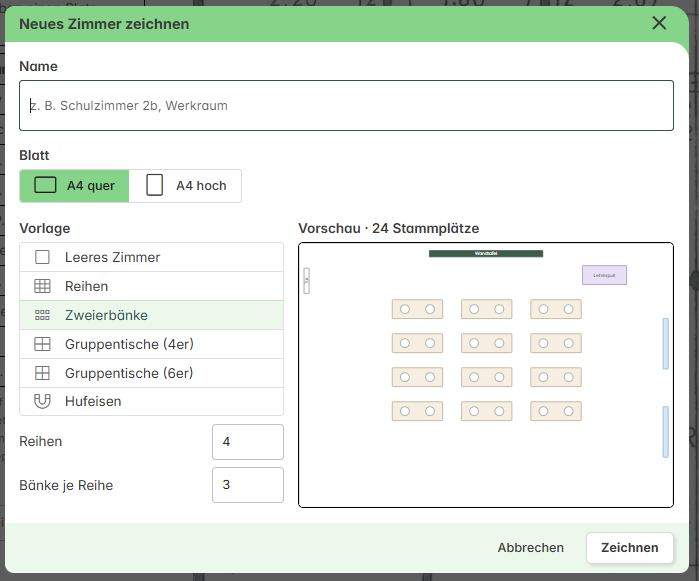
Wähle eine Vorlage und stelle ihre Zahlen ein. Rechts siehst du eine Vorschau mit der Zahl der Stammplätze.
Klicke auf Zeichnen. Das Zimmer ist angelegt und in der Liste gewählt. Über … → Bearbeiten passt du es im Zimmer-Editor an.
Die Vorlagen:
Vorlage | Einstellungen |
|---|---|
Leeres Zimmer | keine - du zeichnest alles selbst oder lädst ein Bild hoch |
Reihen | Reihen, Plätze je Reihe (Einzeltische) |
Zweierbänke | Reihen, Bänke je Reihe |
Gruppentische (4er) | Tische |
Gruppentische (6er) | Tische |
Hufeisen | Bänke je Seite, Bänke hinten |
Ausser dem leeren Zimmer bringen alle Vorlagen Wandtafel, Lehrerpult, Tür und Fenster mit.
Der Zimmer-Editor
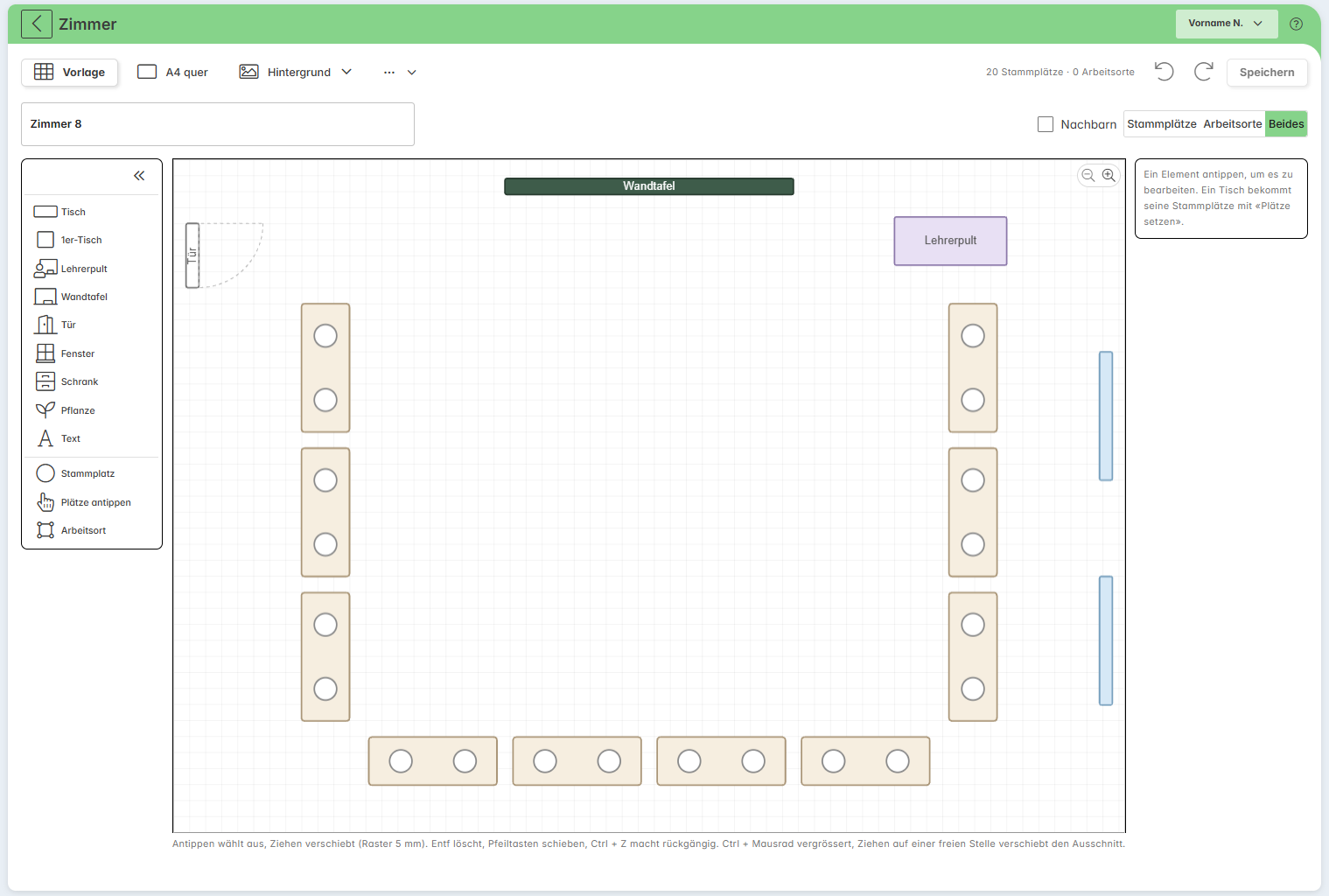
Die Leinwand ist ein A4-Blatt, quer oder hoch. Oben ist im Normalfall vorne - dort, wo die Wandtafel hängt. In der Knopfzeile stehen:
Vorlage (siehe unten) und Hintergrund für ein Bild unter der Zeichnung.
A4 quer bzw. A4 hoch (Blatt drehen): Schabi fragt, ob du die Ganze Einrichtung mitdrehen (um 90°) oder Nur das Blatt drehen willst - dann bleibt alles, wie es steht, und wird bei Bedarf verkleinert.
rechts die Zahl der Stammplätze und Arbeitsorte, Rückgängig (Ctrl + Z), Wiederholen (Ctrl + Y) und Speichern.
Unter dem Namen wählst du, was du siehst: Stammplätze, Arbeitsorte oder Beides - das ändert nur die Anzeige. Mit Ctrl + Mausrad, zwei Fingern oder den Lupen oben rechts vergrösserst du die Leinwand; Ziehen auf einer freien Stelle verschiebt den Ausschnitt.
Die Leiste links
Ein Klick auf ein Symbol setzt ein neues Element in die Mitte der Leinwand. Mit dem Doppelpfeil zuoberst klappst du die Leiste aus - dann steht neben jedem Symbol sein Name.
Tisch - kommt mit zwei Stammplätzen, der 1er-Tisch mit einem,
Lehrerpult, Wandtafel, Tür, Fenster, Schrank, Pflanze und Text - zur Orientierung,
Stammplatz - ein Punkt, an dem ein Kind sitzt,
Plätze antippen - jedes Antippen einer freien Stelle setzt einen Stammplatz; Fertig beendet es,
Arbeitsort - eine Fläche wie Teppich, Fenstersims oder Gruppenraum, an die man für eine Gruppenarbeit geht.
Bearbeiten
Auswählen und verschieben: Antippen wählt ein Element aus, Ziehen verschiebt es. Alles rastet auf einem 5-mm-Raster ein. Die Pfeiltasten schieben das gewählte Element, Entf löscht es.
Grösse ändern: an den Ziehpunkten des gewählten Elements. Ist eine Fläche höher als breit, steht ihre Beschriftung senkrecht.
Rechts stehen für das gewählte Element Um 90° drehen, Duplizieren und Löschen. Ausser bei Tisch und Pflanze gibt es dort auch eine Beschriftung.
Bei einem Arbeitsort stellst du rechts Name und Anzahl Plätze ein (Vorgabe 4); dazu gibt es Duplizieren und Löschen.
Klicke am Schluss auf Speichern.
Stammplätze und Arbeitsorte
Ein Stammplatz ist der Platz, an dem ein Kind normalerweise sitzt. Liegt er auf einem Tisch, gehört er zu diesem Tisch: Er zieht mit, wenn du den Tisch verschiebst, drehst, vergrösserst, duplizierst oder löschst. Rechts steht dann «gehört zu einem Tisch», sonst «steht frei».
Plätze setzen: Wähle einen Tisch, trage rechts die Zahl der Plätze ein und klicke auf Plätze setzen. Die Stammplätze werden gleichmässig auf den Tisch verteilt und ersetzen die bisherigen.
Ein Arbeitsort hat keine einzelnen Punkte, nur eine Anzahl Plätze. Er ist ein Ort für Gruppen, Posten und Busstopp-Treffpunkte. In einer Sitzordnung kannst du auch auf Arbeitsorte setzen: Gestrichelt siehst du, wo dort die Plätze liegen.
Ein Hintergrundbild
Hast du einen Grundriss, ein Foto oder eine Skizze des Zimmers, musst du nicht zeichnen:
Wähle Hintergrund → Bild oder PDF hochladen oder ziehe die Datei auf die Leinwand. Von einem PDF nimmt Schabi die erste Seite.
Richte das Bild aus: Ziehen verschiebt es, an den Ecken vergrösserst oder verkleinerst du es. Möbel und Plätze ruhen so lange.
Klicke auf Fertig - Plätze setzen und tippe auf jede Stelle, an der ein Kind sitzt. Arbeitsorte setzt du wie gewohnt aus der Leiste.
Im Menü Hintergrund kannst du das Bild später wieder ausrichten, Aufs Blatt einpassen, Bild um 90° drehen, die Deckkraft ändern (Vorgabe 60 %), ein anderes Bild hochladen oder es entfernen. Das Bild erscheint blass unter der Zeichnung - auch in der Sitzordnung, an der Wandtafel und auf dem Ausdruck, und wer das Zimmer nutzt oder kopiert, sieht es mit. Nimm darum lieber einen Grundriss oder ein Foto ohne Personen.
[Screenshot: Zimmer-Editor mit hochgeladenem Grundriss im Modus «Plätze antippen», einige Stammplätze auf dem Bild gesetzt, oben der Hinweis mit «Fertig»]
Nachbarn
Wer neben wem sitzt, erkennt Schabi selbst aus dem Plan: Am selben Tisch sind alle Nachbarn. Stehen Tische Kante an Kante, sind dazu die beiden Plätze an der Fuge Nachbarn; Tische mit Abstand ergeben keine Nachbarn. Plätze ohne Tisch sind Nachbarn, wenn sie nahe beieinander liegen. Mit dem Häkchen Nachbarn erscheinen die Nachbarn als feine Linien.
Passt etwas nicht, klicke auf Anpassen: Zwei Plätze nacheinander antippen verbindet sie, eine Linie antippen trennt sie. Alle Anpassungen verwerfen stellt das Erkannte wieder her, Fertig beendet das Anpassen. Die Nachbarn gelten für alle Sitzordnungen mit diesem Zimmer.
Vorlage später wechseln
Mit dem Knopf Vorlage wählst du auch in einem bestehenden Zimmer eine Vorlage und klickst auf Übernehmen. Sie ersetzt nach der Rückfrage Vorlage übernehmen (Ersetzen) die ganze Einrichtung; ein Hintergrundbild bleibt. Sitzordnungen mit diesem Zimmer behalten nur die Plätze, die es danach noch gibt; die übrigen Kinder stehen dort unter «Nicht platziert».
Nutzen mehrere Sitzordnungen das Zimmer, sagt es dir der Editor: «Dieses Zimmer nutzen 3 Sitzordnungen - Änderungen gelten für alle.» Willst du nur eine davon ändern, kopiere das Zimmer zuerst.
Fürs Schulhaus freigeben und kopieren
Fürs Schulhaus freigeben (Menü …): Alle Lehrpersonen deines Schulhauses können das Zimmer nutzen und kopieren, aber nicht ändern. Praktisch für Werkraum, Turnhalle oder Bibliothek. Gehörst du zu mehreren Schulhäusern, fragt Schabi, für welches. Mit Freigabe zurücknehmen (im Editor Freigabe fürs Schulhaus zurücknehmen) machst du es wieder rückgängig.
Ein freigegebenes Zimmer einer Kollegin öffnet sich nur zum Ansehen. Kopieren geht mit jedem Zimmer, das du siehst; die Kopie gehört dir, und du kannst sie ändern - zum Beispiel als Variante mit Gruppentischen.
Zimmer löschen: Das Zimmer liegt danach 30 Tage im Papierkorb unten im Tab Einteilungen und lässt sich dort wiederherstellen. Sitzordnungen damit zeigen ihre Namen so lange als Liste.
Wird das Konto der Besitzerin gelöscht, bleibt ein freigegebenes Zimmer stehen und «gehört dem Schulhaus». Ein Schul-Admin des Schulhauses kann ein freigegebenes Zimmer löschen oder mit Freigabe aufheben an die Besitzerin zurückgeben.
Ein Zimmer für Gruppen und Posten
Auch eine Gruppen(arbeit) oder Werkstatt/Postenarbeit kann ein Zimmer nutzen. Dann hat jede Gruppe bzw. jeder Posten einen Ort.
Öffne die Einteilung und wähle im Menü … den Eintrag Orte in einem Zimmer.
Wähle ein Zimmer und klicke auf Zimmer wählen.
Jede Karte hat jetzt unter dem Titel ein Auswahlfeld mit einem Ortssymbol. Wähle dort einen Arbeitsort («Teppich (6)») oder eine Tischgruppe («Tisch 2 (4 Plätze)»), oder lass kein Ort.
Klicke auf Speichern.
An der Wandtafel erscheint der Umschalter Plan | Karten. Im Plan stehen die Gruppen in ihrer Farbe an ihrem Ort, mit den Namen. Bei einer Postenarbeit bleiben die Orte bei den Posten, und nach jedem Nächster Posten stehen die Namen am neuen Ort. Mit Anderes Zimmer für die Orte wechselst du das Zimmer, mit Ohne Zimmer nimmst du es wieder weg.
Beim Busstopp übernimmt Aus einem Zimmer die Namen der Arbeitsorte als Treffpunkte.
Tipps
Am schnellsten gehts mit einer Vorlage, die deinem Zimmer nahekommt, oder mit einem Grundriss als Hintergrund. Verschiebe danach nur noch, was anders ist.
Öffnest du beim Anlegen einer Sitzordnung ein Zimmer zum Bearbeiten, schliesst sich der Dialog, und die Sitzordnung ist noch nicht angelegt. Lege darum zuerst die Sitzordnung an und bearbeite das Zimmer danach über … → Zimmer bearbeiten.
Zeichne auch Teppich, Gruppenraum oder Gang als Arbeitsorte ein - sie werden Orte für Gruppenarbeiten, Treffpunkte für den Busstopp und auf Wunsch Plätze in der Sitzordnung.
Verwandte Artikel
nach oben