
Regeln: nie oder immer zusammen
Manche Kinder arbeiten besser nicht zusammen, andere brauchen einander - etwa ein Kind, das übersetzt. Mit einer Regel sagst du einmal, wer nie zusammen oder immer zusammen in einer Gruppe sein soll. Das Würfeln und andere Werkzeuge halten sich daran.
Inhalt
Regel für die Klasse anlegen
Eine Regel für die Klasse gilt bei jeder Einteilung dieser Klasse, bis du sie löschst. Regeln anlegen und löschen gibt es mit der Pro-Lizenz (auch mit Max). Ohne Pro siehst du die Regeln der Klasse, kannst sie aber nicht ändern.
Öffne den Tab Merkmale & Regeln und dort Regeln.
Klicke auf Regel hinzufügen.
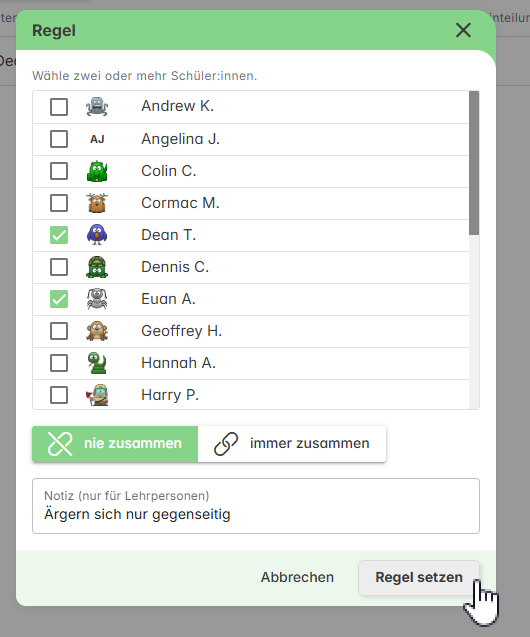
Kreuze zwei oder mehr Schüler:innen an.
Wähle nie zusammen oder immer zusammen.
Schreibe bei Bedarf eine Notiz (nur für Lehrpersonen), z. B. den Grund.
Klicke auf Regel setzen.
Die Regel erscheint in der Liste, z. B. «Anna Muster und Ben Beispiel: nie zusammen», mit der Notiz darunter.
Mehrere Personen in einer Regel
Wählst du mehr als zwei Kinder, gilt die Regel für jedes Paar daraus: «Diese vier nie zusammen» heisst, dass keine zwei der vier in dieselbe Gruppe kommen. In der Liste steht darum jedes Paar einzeln. Eine Regel umfasst höchstens zwölf Personen.
Gibt es für ein Paar schon eine Regel, wird sie umgestellt - so machst du aus «nie zusammen» ein «immer zusammen».
Regel aus einer Einteilung setzen
Manchmal gilt etwas nur heute: «Sara und Tim arbeiten heute zusammen». Solche Regeln setzt du direkt in der Einteilung - ebenso eine Regel für die ganze Klasse.
Öffne die Einteilung.
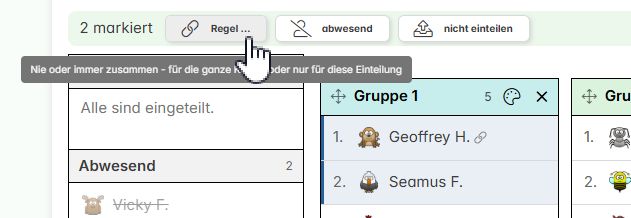
Tippe die betroffenen Kinder an, um sie zu markieren. Über den Gruppen erscheint eine Leiste, z. B. 2 markiert.
Klicke auf Regel … (Ketten-Symbol).
Wähle nie zusammen oder immer zusammen.
Wähle Nur für diese Einteilung oder Für die ganze Klasse - gilt bei jeder Einteilung. Nur bei der Klasse gibt es eine Notiz.
Klicke auf Regel setzen.
Eine Regel für die Klasse ist damit gespeichert. Eine Regel Nur für diese Einteilung hältst du mit Speichern fest; sie wirkt, sobald du Neu würfeln lässt.
Regeln gibt es mit der Pro-Lizenz - beide Möglichkeiten. Ohne Pro trägt der Knopf Regel … ein Schloss, und der Dialog zeigt die Optionen gesperrt.
Gäste
Gäste ohne Schabi-Konto können nur in einer Regel Nur für diese Einteilung stehen. Ist ein Gast markiert, wählt der Dialog diese Möglichkeit von selbst.
Regeln einer Einteilung ansehen: das Menü Regeln
In der Einteilung steht neben Spalten das Menü Regeln - gibt es Regeln, mit ihrer Zahl, z. B. Regeln (3). Es zeigt:
Nur für diese Einteilung: jedes Paar, z. B. «Sara Muster und Tim Beispiel» mit «immer zusammen» darunter. Mit dem Kreuz (Regel entfernen) nimmst du eine weg; festgehalten wird das mit Speichern. Entfernen geht auch ohne Pro-Lizenz - ohne Pro lässt sich eine Einteilung mit solchen Regeln nämlich nicht neu würfeln.
Für die ganze Klasse: die Regeln der Klasse mit Notiz, nur zum Lesen. Hast du beim letzten Würfeln die Regeln der Klasse nicht beachtet, steht Beim letzten Würfeln nicht beachtet. Mit In «Merkmale & Regeln» bearbeiten kommst du zur Liste der Klasse.
Kinder mit einer Regel tragen in der Einteilung ein Ketten-Symbol; fährst du darüber, siehst du, wie viele Regeln es sind.
Wo Regeln wirken
Wo | Was gilt |
|---|---|
Neue Einteilung und Neu würfeln | nie und immer zusammen, solange Regeln der Klasse beachten (nie zusammen / immer zusammen) angekreuzt ist; dazu die Regeln nur für diese Einteilung |
Gruppen würfeln in Zufall & Spiel | nie und immer zusammen, immer |
beim Ziehen von Paaren oder mehreren Namen aus der Klasse oder einer festen Gruppe, wenn Regeln der Klasse beachten angekreuzt ist | |
beim Auslosen der zwei Teams, immer | |
nur «nie zusammen»: wer mit dem Kind nie zusammen sein soll, steigt nicht in denselben Bus | |
Sitzordnung nach Kriterien | «nie zusammen» heisst nicht nebeneinander und nicht am selben Tisch, «immer zusammen» heisst nebeneinander - solange Regeln der Klasse beachten angekreuzt ist |
Das Glücksrad kennt keine Regeln. Die Regeln der Klasse beachten geht beim Würfeln einer Einteilung auch ohne Pro-Lizenz - es braucht nur Regeln, die jemand angelegt hat.
Wenn eine Regel nicht erfüllt werden konnte
Regeln sind starke Wünsche, aber kein Zwang: Widersprechen sie sich oder den Gruppengrössen, findet das Tool die beste Lösung und sagt dir, was nicht geklappt hat, z. B.:
«Anna Muster und Ben Beispiel sind trotz Regel in derselben Gruppe.»
«Sara Muster und Tim Beispiel sollten zusammen sein.»
Im Editor steht der Hinweis über den Gruppen, bei Neue Einteilung als Meldung «Nicht alle Kriterien liessen sich erfüllen», in Zufall & Spiel beim Ergebnis. Bei der Sitzordnung heisst es «nebeneinander» statt «in derselben Gruppe». Verschiebe die Kinder dann von Hand oder würfle nochmals.
Die Hinweise siehst nur du in der Bedienung - nie auf der Bühne an der Wandtafel.
Regel der Klasse löschen
Klicke im Tab Merkmale & Regeln unter Regeln beim Paar auf das Kreuz (Regel löschen). Die Regel ist sofort weg, ohne Papierkorb. Löschen gibt es mit der Pro-Lizenz.
Gut zu wissen
Regeln für die Klasse sehen alle Lehrpersonen der Klasse; mit Pro-Lizenz können alle sie löschen. Regeln erscheinen nie an der Wandtafel, im Druck oder bei den Kindern.
Gewürfelt wird nur mit den Kindern, die gerade dabei sind - eine Regel mit einem abwesenden Kind spielt keine Rolle.
Verwandte Artikel: Merkmale erfassen · Eine Einteilung bearbeiten · Wer sieht was?
nach oben