
Werkstatt/Postenarbeit und Ämtli
Bei einer Werkstatt oder Postenarbeit ist jede Gruppe an einem Posten. Auf Knopfdruck ziehen alle Kinder zum nächsten Posten weiter - die Posten selbst bleiben, wo sie sind. Dieselbe Einteilung trägt auch einen Ämtliplan: Jedes Ämtli ist ein «Posten», und jede Woche rücken alle eins weiter.
Inhalt
Wofür sich die Postenarbeit eignet
Werkstatt oder Posten-Lauf: Sechs Posten im Schulzimmer, vier Gruppen - nach zwanzig Minuten wechseln alle zum nächsten Posten.
Ämtliplan: Wandtafel putzen, Pflanzen giessen, Znüni-Dienst - jede Woche übernimmt eine andere Gruppe ein anderes Ämtli.
Stationenlernen oder Lernlandschaft: Gruppen arbeiten der Reihe nach an verschiedenen Orten oder Aufgaben.
Im Tool heisst diese Art Werkstatt/Postenarbeit. Im Unterschied zur Gruppen(arbeit) heissen die Karten hier «Posten», statt Neu würfeln steht Nächster Posten in der Knopfzeile, und ein Zähler zeigt, wie oft schon gewechselt wurde.
Eine Postenarbeit anlegen
Öffne Gruppen → Einteilungen und wähle oben die Klasse.
Klicke auf Neue Einteilung. Tippe unter Weitere Arten auf die Kachel Werkstatt/Postenarbeit - darunter erscheint eine kurze Erklärung - und klicke auf Weiter (oder doppelklicke auf die Kachel).
Gib im Dialog Neue Werkstatt/Postenarbeit einen Namen ein. Neue Einteilungen sind zuerst Privat - nimm das Häkchen weg, wenn alle Lehrpersonen der Klasse sie sehen sollen.
Unter Wie viele Posten? trägst du die Zahl der Posten oder Ämtli ein (Vorgabe 6).
Unter Wie viele Gruppen? trägst du eine Zahl ein und wählst dahinter Gruppen oder Personen je Gruppe. Darunter siehst du, was entsteht, zum Beispiel «4 Gruppen mit 5 oder 6 Personen auf 6 Posten».
Wähle auf Wunsch Kriterien und Regeln und Historie - wie bei jeder Einteilung. Mit der Pro-Lizenz stehen dir dabei alle Merkmale und die Historie offen.
Klicke auf Würfeln. Die Postenarbeit öffnet sich im Editor. Mit Zurück unten links im Dialog kommst du wieder zur Wahl der Art.
Es darf mehr Posten als Gruppen geben - dann bleiben einige Posten frei. Die Gruppen werden dabei verteilt auf die Posten gelegt (zum Beispiel auf Posten 1, 3 und 5), damit beim Wechsel niemand auf einen besetzten Posten warten muss. Mehr Gruppen als Posten geht nicht: Dann ist Würfeln gesperrt, bis du mehr Posten oder grössere Gruppen wählst.
Posten benennen und beschreiben
Jede Karte ist ein Posten. So richtest du sie ein:
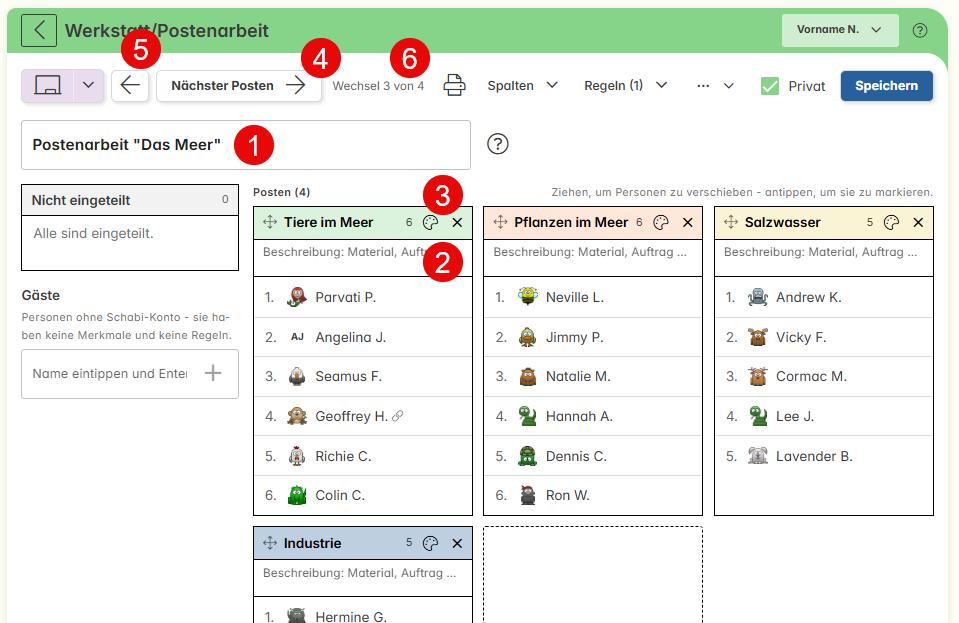
Name (1): Klicke in den Titel der Karte und überschreibe «Posten 1» zum Beispiel mit «Wasser» oder «Wandtafel putzen».
Beschreibung (2): Unter dem Titel steht das Feld Beschreibung: Material, Auftrag …. Was du hier einträgst, erscheint an der Wandtafel und auf dem Laufzettel.
Farbe (3): Über das Farbsymbol im Titel wählst du die Farbe des Postens.
Reihenfolge: Ziehe eine Karte an ihrem Griff an eine andere Stelle. Die Reihenfolge der Karten ist der Laufweg: Wer an Posten 1 ist, geht als Nächstes zu Posten 2, wer am letzten Posten ist, zu Posten 1.
Posten hinzufügen oder entfernen: über den Knopf Posten unter den Karten bzw. das ✕ im Titel. Wer an einem entfernten Posten war, kommt zu «Nicht eingeteilt».
Ein freier Posten zeigt «Gerade niemand an diesem Posten». Vergiss nicht, am Schluss auf Speichern zu klicken. Was diese Art kann, zeigt dir das Fragezeichen So funktionierts neben dem Namen.
Weiterrücken: Nächster Posten und zurück
Nächster Posten (4) lässt alle Kinder einen Posten weiterziehen. Namen, Farben und Beschreibungen bleiben bei den Posten.
Der Pfeil links davon (Zurück zum vorherigen Posten (5)) macht einen Wechsel rückgängig. Am Start ist er gesperrt.
Daneben steht der Zähler (6): Start, dann «Wechsel 1 von 6», «Wechsel 2 von 6» … Nach einem ganzen Umlauf steht dort «Alle waren an jedem Posten», danach zählt er von vorn.
Hast du vorher etwas geändert, speichert Schabi vor dem Wechsel automatisch. Wenn du Kinder von Hand auf einen anderen Posten ziehst, ändert sich der Zähler nicht.
An der Wandtafel
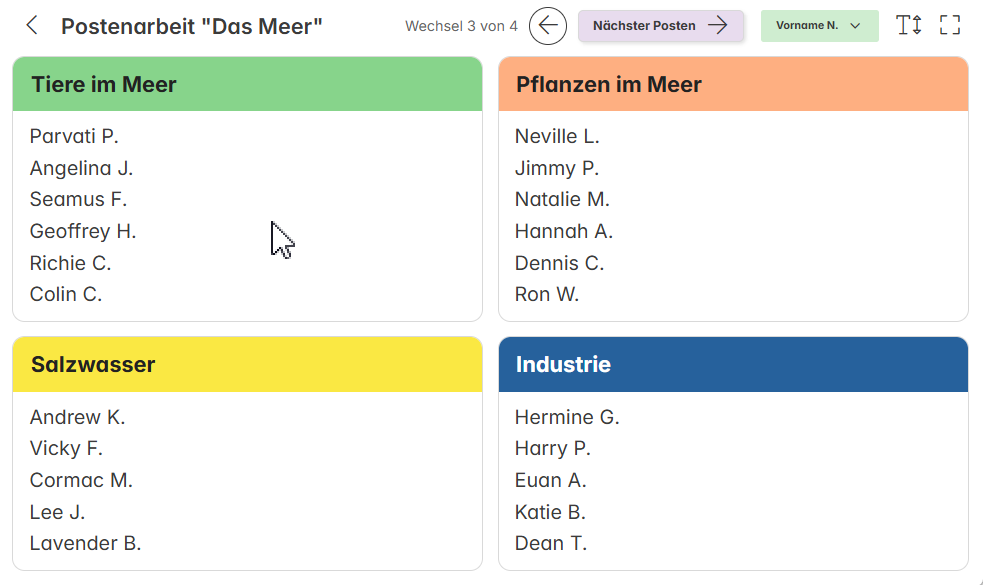
Der Knopf mit dem Tafel-Symbol ganz links in der Knopfzeile zeigt die Postenarbeit an der Wandtafel: die Posten als grosse Karten, mit ihrer Beschreibung und den Namen der Kinder. Oben rechts stehen der Zähler, der Pfeil zurück und Nächster Posten - du kannst also direkt an der Tafel wechseln. Mit Schriftgrösse und Vollbild passt du die Anzeige an den Beamer an, und über das Namensformat oben (zum Beispiel Vorname N.) bestimmst du, wie die Namen dastehen.
Über den kleinen Pfeil am Tafel-Knopf wählst du In neuem Fenster öffnen: Die Tafel erscheint in einem eigenen Fenster, das du auf den Beamer ziehst, und der Editor bleibt auf deinem Bildschirm. Wechselst du im Editor zum nächsten Posten, zieht die Tafel im anderen Fenster mit - und umgekehrt. Mehr dazu in An der Wandtafel zeigen und drucken.
Laufplan und Laufzettel drucken
Klicke im Editor auf das Drucker-Symbol Drucken.
Wähle unter Aufteilung die Option Laufplan und Laufzettel.
Lass Farben der Posten drucken an oder schalte es aus, und klicke auf Drucken.
Das PDF enthält:
den Laufplan für die Wandtafel: eine Tabelle, wann welche Gruppe an welchem Posten ist. Der aktuelle Wechsel ist mit «jetzt» markiert. Die Gruppen sind nach ihrem ersten Posten nummeriert, ihre Namen stehen im Kopf. Darunter stehen die Postenbeschreibungen.
einen Laufzettel je Gruppe: oben die Namen der Kinder, darunter die Posten in ihrer Reihenfolge mit Beschreibung und einem Kästchen zum Abhaken.
Daneben gibt es wie bei jeder Einteilung Übersicht auf einem Blatt und Eine Seite je Posten.
Neu würfeln
Bei einer Postenarbeit steht Neu würfeln im Menü …, nicht in der Knopfzeile. Die Posten mit Namen, Farben und Beschreibungen bleiben, nur die Kinder werden neu verteilt. Der Zähler beginnt danach wieder bei Start.
Art ändern
Oft wird aus einer Gruppenarbeit erst später eine Postenarbeit. Öffne die Einteilung, wähle im Menü … den Eintrag Art ändern (Zu Werkstatt/Postenarbeit oder Ämtliplan machen) und klicke auf Speichern. Gruppen mit dem Vorgabenamen «Gruppe 1» heissen danach «Posten 1», eigene Namen bleiben. Umgekehrt geht es mit Zu Gruppen(arbeit) machen. Die Art ändern lässt sich nur zwischen Gruppen(arbeit) und Werkstatt/Postenarbeit.
Zur Postenarbeit machen braucht die Pro-Lizenz - ohne steht der Eintrag mit dem Zeichen «Pro» gesperrt im Menü. Zurück zur Gruppen(arbeit) geht immer.
Posten an Orten im Zimmer
Hast du ein Zimmer gezeichnet, kannst du jeden Posten an einen Arbeitsort oder Tisch legen: Menü … → Orte in einem Zimmer. An der Wandtafel siehst du dann den Plan, und nach jedem Wechsel erscheinen die Namen am neuen Ort. Siehe Ein Zimmer zeichnen.
Tipps
Ämtli wöchentlich weiterschalten: Lege den Ämtliplan einmal als Postenarbeit an, mit einem «Posten» je Ämtli. Klicke jeden Montag auf Nächster Posten - am besten gleich an der Wandtafel. Der Zähler zeigt dir, wann alle jedes Ämtli einmal hatten.
Gibt es mehr Ämtli als Gruppen, bleiben einige Ämtli in einer Woche frei. Soll jedes Ämtli besetzt sein, wähle gleich viele Gruppen wie Ämtli.
Den Laufplan einmal ausdrucken und aufhängen - so wissen die Kinder auch ohne Beamer, wohin sie als Nächstes gehen.
Verwandte Artikel
nach oben